
AviUtl2を導入したら次は実際に動画を作ってみましょう!
「写真を数枚表示+文字」という基本的な動画を作ってみます。
↓こちらの動画が今回作る12秒の動画です。
写真を4秒ごとに3枚表示+文字という内容です。
実際にyoutube等で使えるようにMP4に出力するところまで書いてるので安心してくださいね
用意するものは写真(画像)だけです。ちなみに今回の動画には画像を3枚使っています。
手持ちの写真(画像)が無い場合は、pixabay、写真AC、food.foto等のフリーの素材サイト等からダウンロードしましょう!サイズは1920x1080以上だと便利です。
AviUtl2 本体を起動する
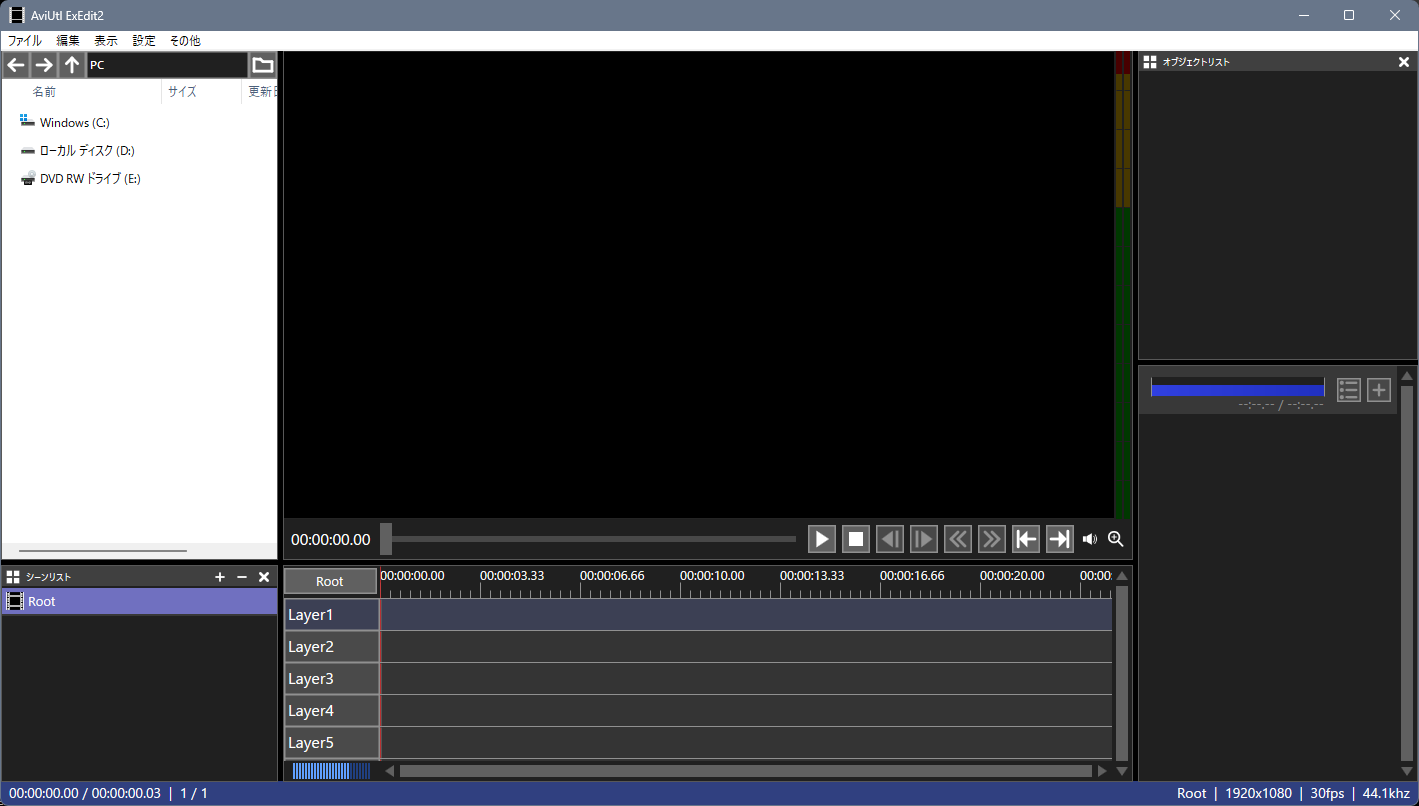
AviUtl2をダブルクリックし起動します。

本体を起動すると↓の様な画面が出ると思います。
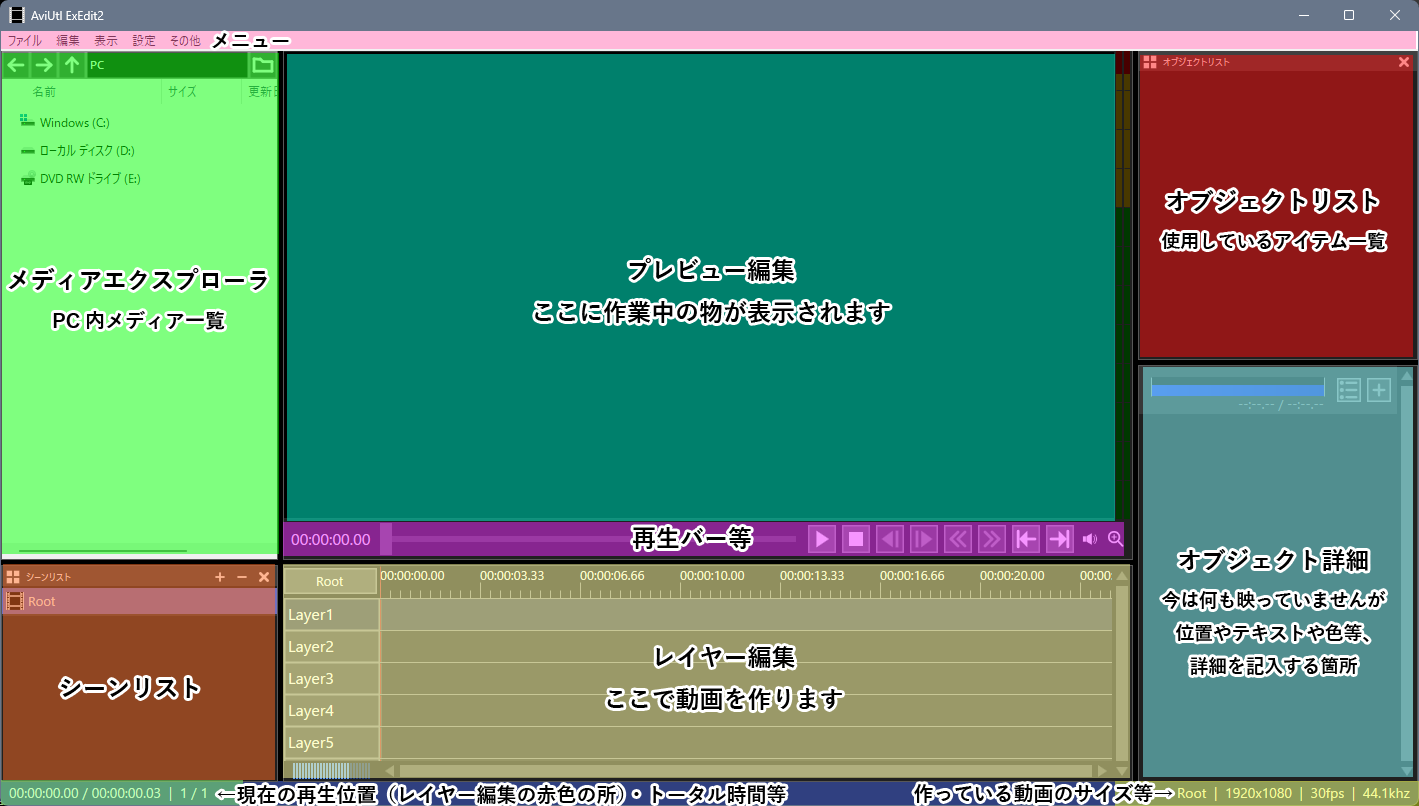
ざっくり説明すると↓の様にエリアで分かれています。
基本的によく使うのは下中央のレイヤー編集と右下のオブジェクト詳細、中央の再生バーです。
作業がもっとしやすいようにメニューの「表示」から、「色設定」「テキスト編集」は表示しても良いと思いますが今回はこのまま進めます!とりあえずまず作ってみましょう!
プロジェクトファイルを作る
それでは動画制作スタートです。
まず動画を作るにはプロジェクトファイルというものを作成します。
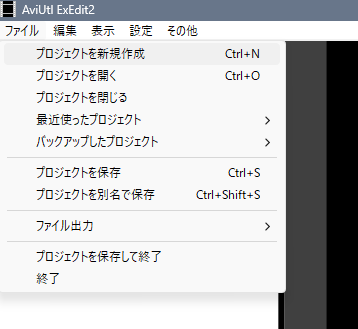
左上のメニューから「ファイル」→「プロジェクトを新規作成」をクリックします。
そうすると↓の様なウィンドウが出てきます。
(※AviUtl2のバージョンによって若干表示が違います)
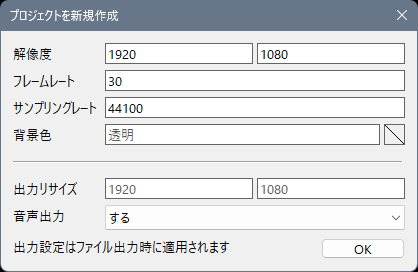
解像度がサイズ、フレームレートが1秒間に何フレーム・サンプリングレートが1秒間に何回音を記録するのか…等あるのですが、とりあえず初めての方は解像度が1920x1080なのを確認したら、このまま「OK」を押して大丈夫です!細かいところは後々覚えていきましょう!
1920x1080はフルHDといわれるサイズで今一番スタンダードなサイズです。youtube等色々な媒体で使える一番便利なやつ!と覚えていただいて大丈夫です。
パソコンのスペックが低い場合「1280×720のHDサイズ」というのも有りですが、できれば「1920x1080のフルHDサイズ」が望ましいです。
会社や個人の方からの動画制作依頼も納品サイズは「1920x1080」指定が多いです。
写真やテキスト等のオブジェクトをレイヤーに配置する
プロジェクトを新規作成したら実際に写真やテキストを配置してみましょう。
↓のレイヤー編集エリアに配置していきます。
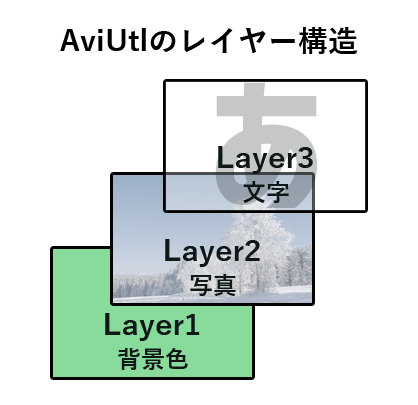 AviUtlはレイヤー1(Layer1)が一番下(奥)になり、その上にレイヤー2.3.4…と重なって表示していく構造になっています。アニメのセル画や、手作りの写真アルバムをイメージしていただけるとわかりやすいかと思います。
今回は下記の構成で進めていきます。
・レイヤー1(Layer1) 背景
・レイヤー2(Layer2) 写真
・レイヤー3(Layer3) 文字(テキスト)
背景を作る
まず、レイヤー1(Layer1)に単色の背景を作ります。これは下地・台紙のイメージです。
レイヤー1の横の黄色のスペース内、どこでもよいので右クリックします。
「メディアオブジェクトを追加」→「図形」をクリックします。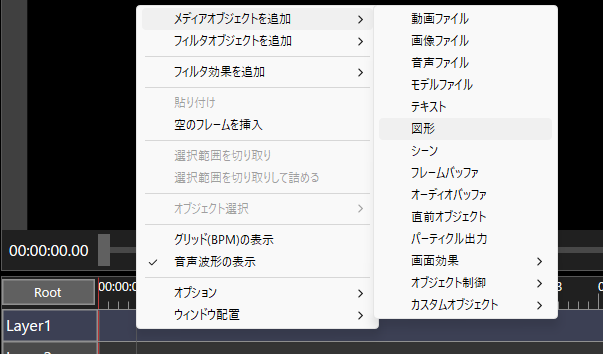
「円」という青色の物(オブジェクト)がレイヤー1に配置されます。
今回は円ではなく背景を使いたいので↓画像、右下にある赤枠の部分、「図形」にある
「図形の種類」→「円」をクリックし「背景」に変更します。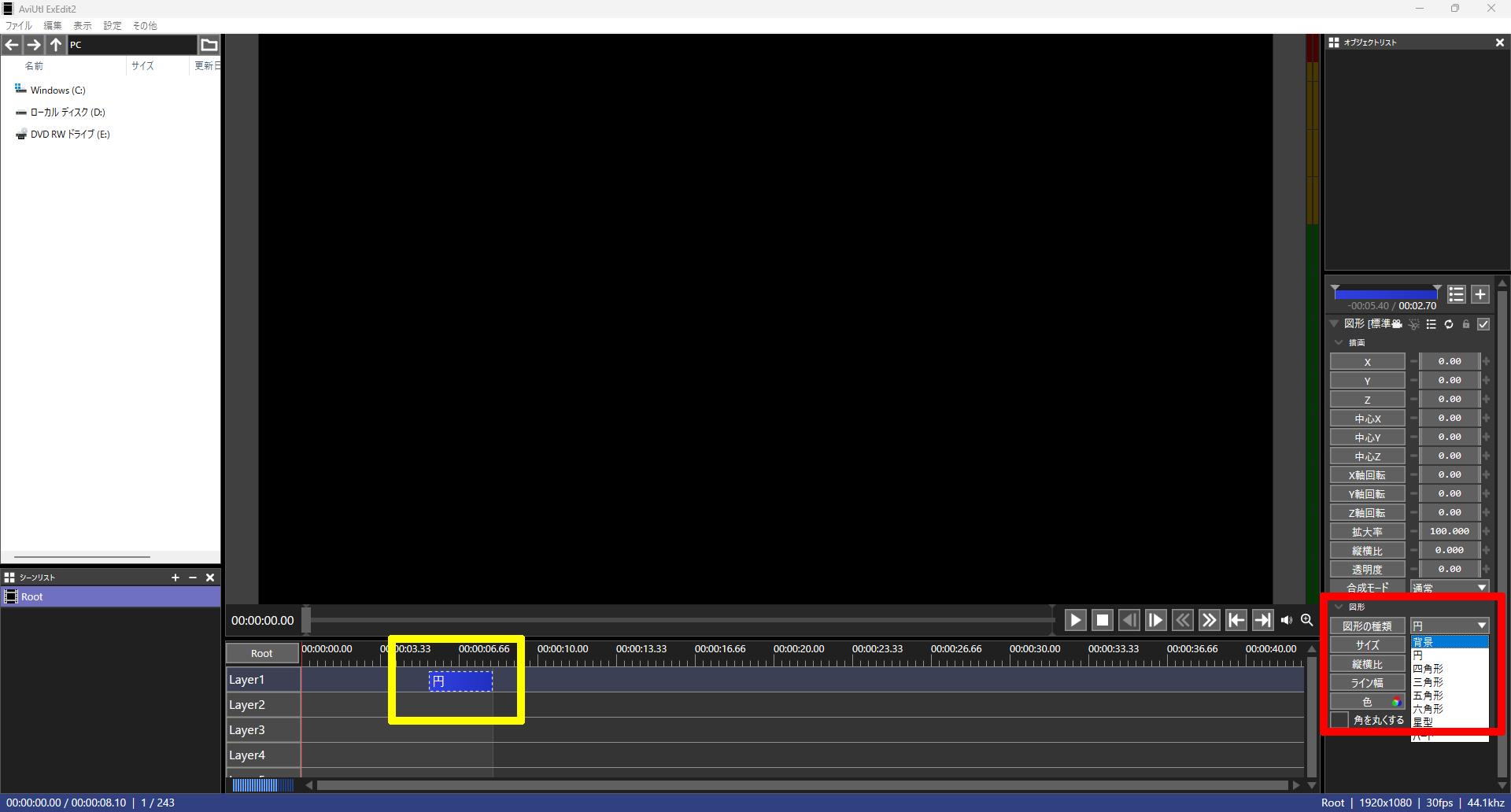
変更すると下記の様に 円が背景に変わります。

背景と書かれた所を掴んでドラッグすると移動、左右端にカーソルを持っていくと伸ばす事ができます。今回は12秒の動画を作るので背景を12秒間表示させます。
↓の画像の様になります。
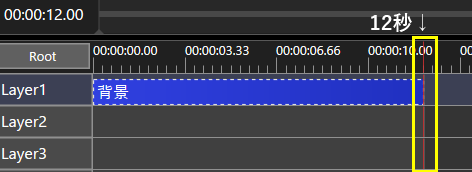
全体は↓こういう感じになっています。
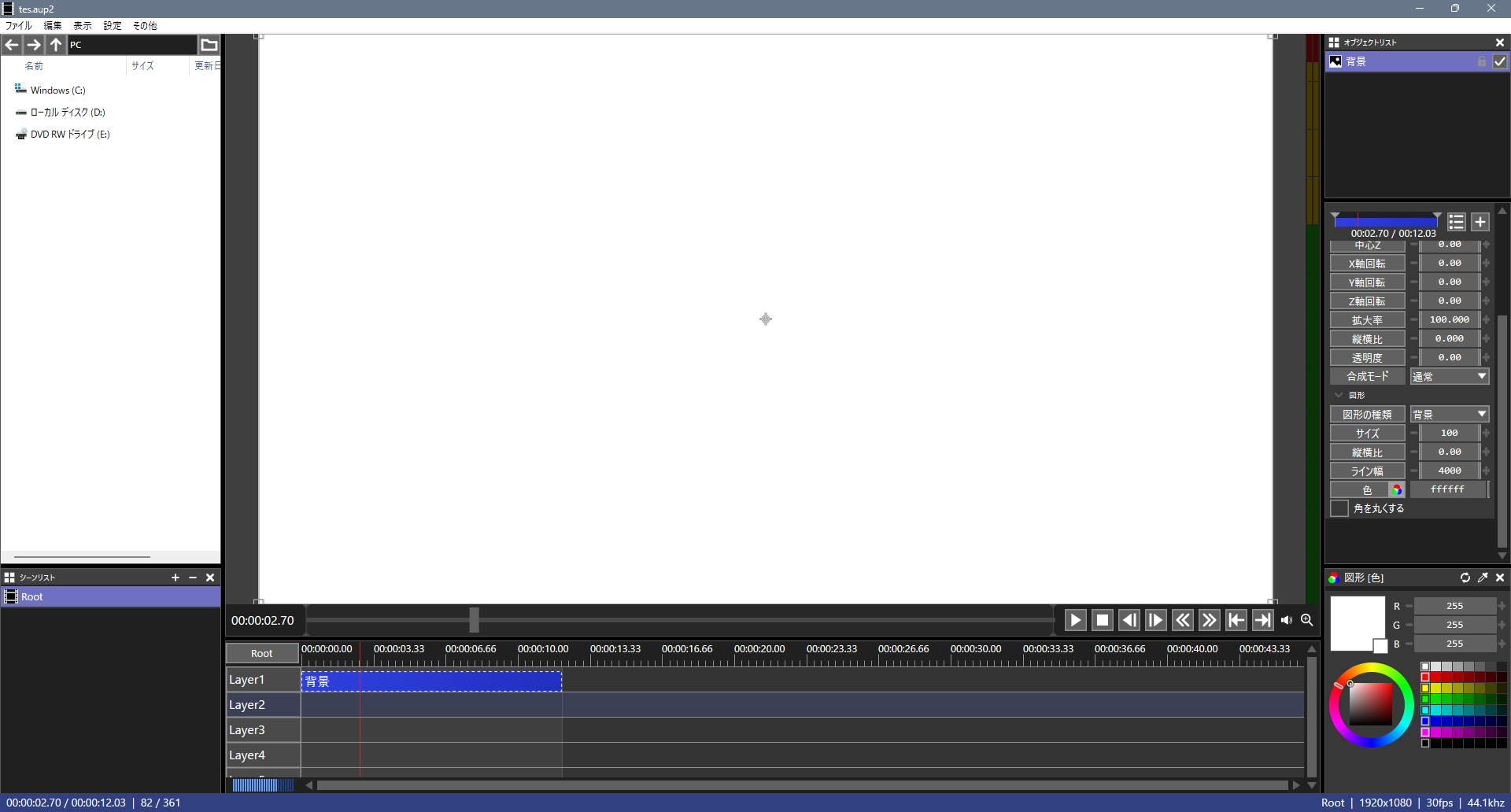
白色は範囲が解りやすいのですが、フェード効果を使う予定なので、最終的に白色から黒色に変更しました。
白色ではなく別な色が良い!という時はカラーコード(例:#ffffff)を直接入力するか「図形」にある「色」を選択すると、色のウィンドウが表示されるのでそこから色を変更します。(便利なので色のウィンドウはそのまま表示しててOKです)
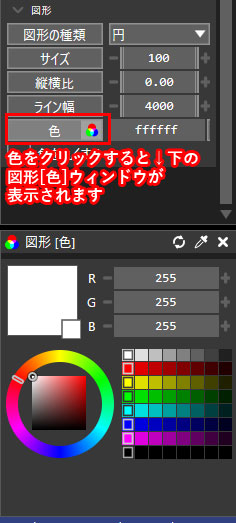
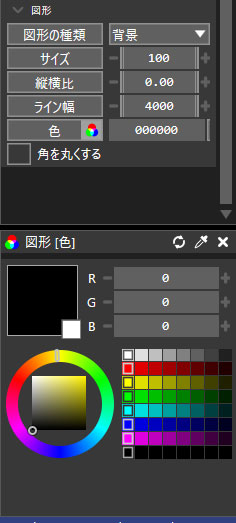
左が変更前:白色(#ffffff) 右が変更後:黒色(#000000)
写真画像を入れる
レイヤー2(Layer2)に写真を入れます。
画像や動画・音等を入れる方は何通りかあるので3通りのやり方を記載しています。
私的に1か2が楽なのでお勧めです!楽が一番!
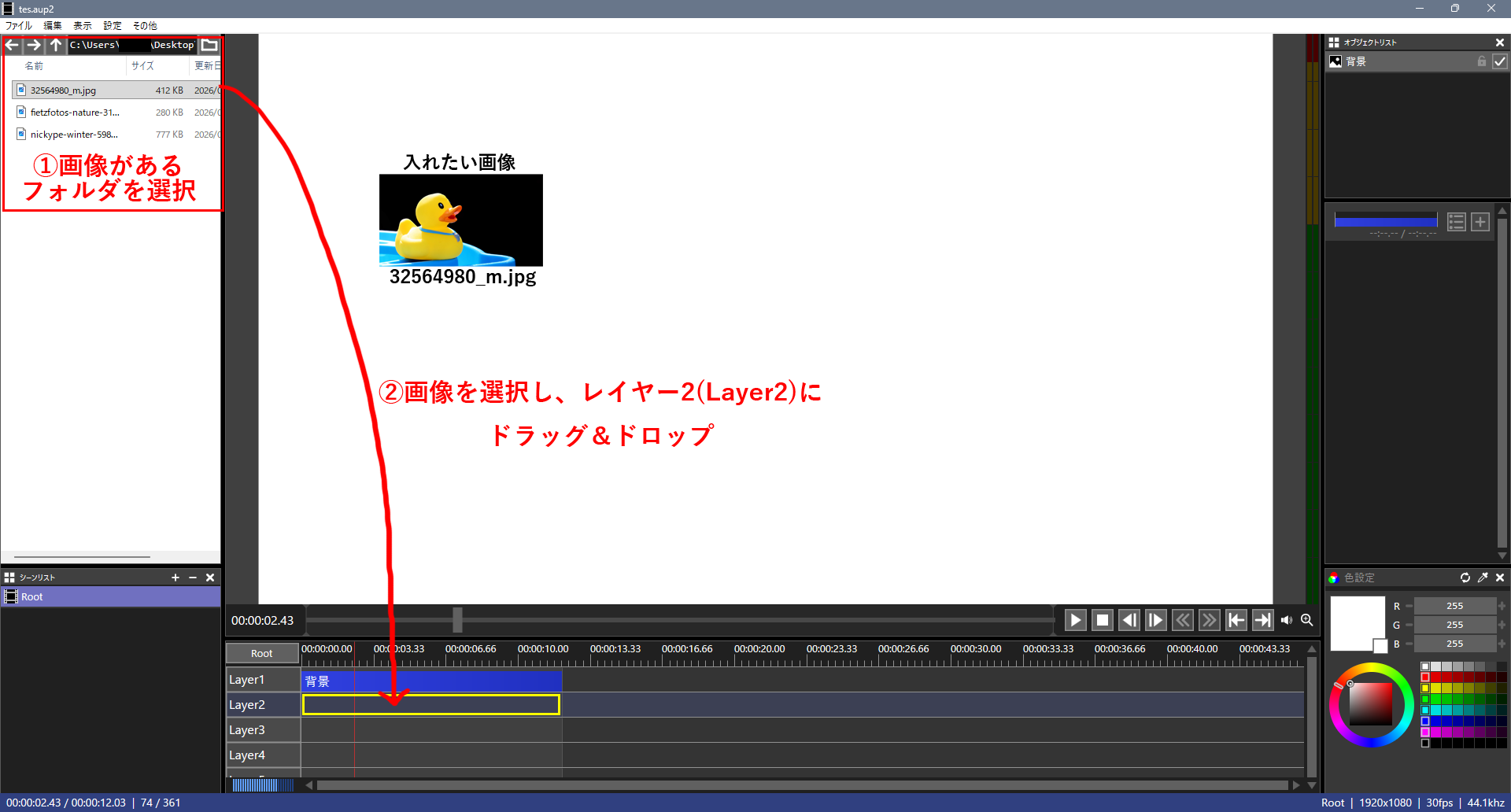
方法1 AviUtl2内にあるメディアエクスプローラを使用する
左上にあるメディアエクスプローラから画像があるフォルダを選択し黄色箇所にドラッグ&ドロップします。
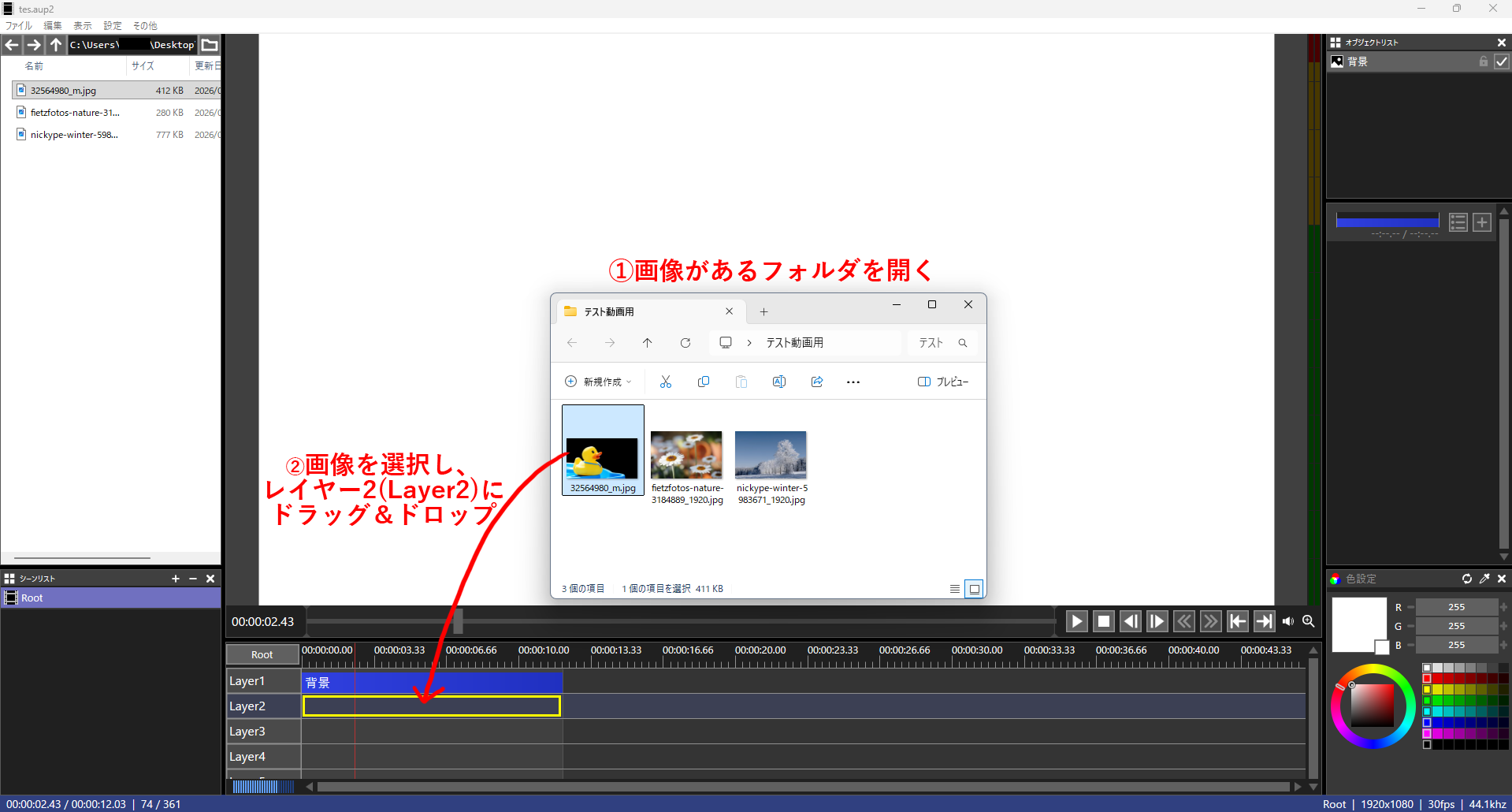
方法2 フォルダから直接ドラッグ&ドロップする
デスクトップやピクチャ等、画像があるフォルダを開きます。入れたい画像を選択し、黄色箇所にドラッグ&ドロップします。
方法3 画像ファイル項目を作成して選んでいく
一番手間がかかる&私もあまり使わない方法なので私的にはおすすめしませんが、こういうやり方もあるよ~という事で書いておきます。
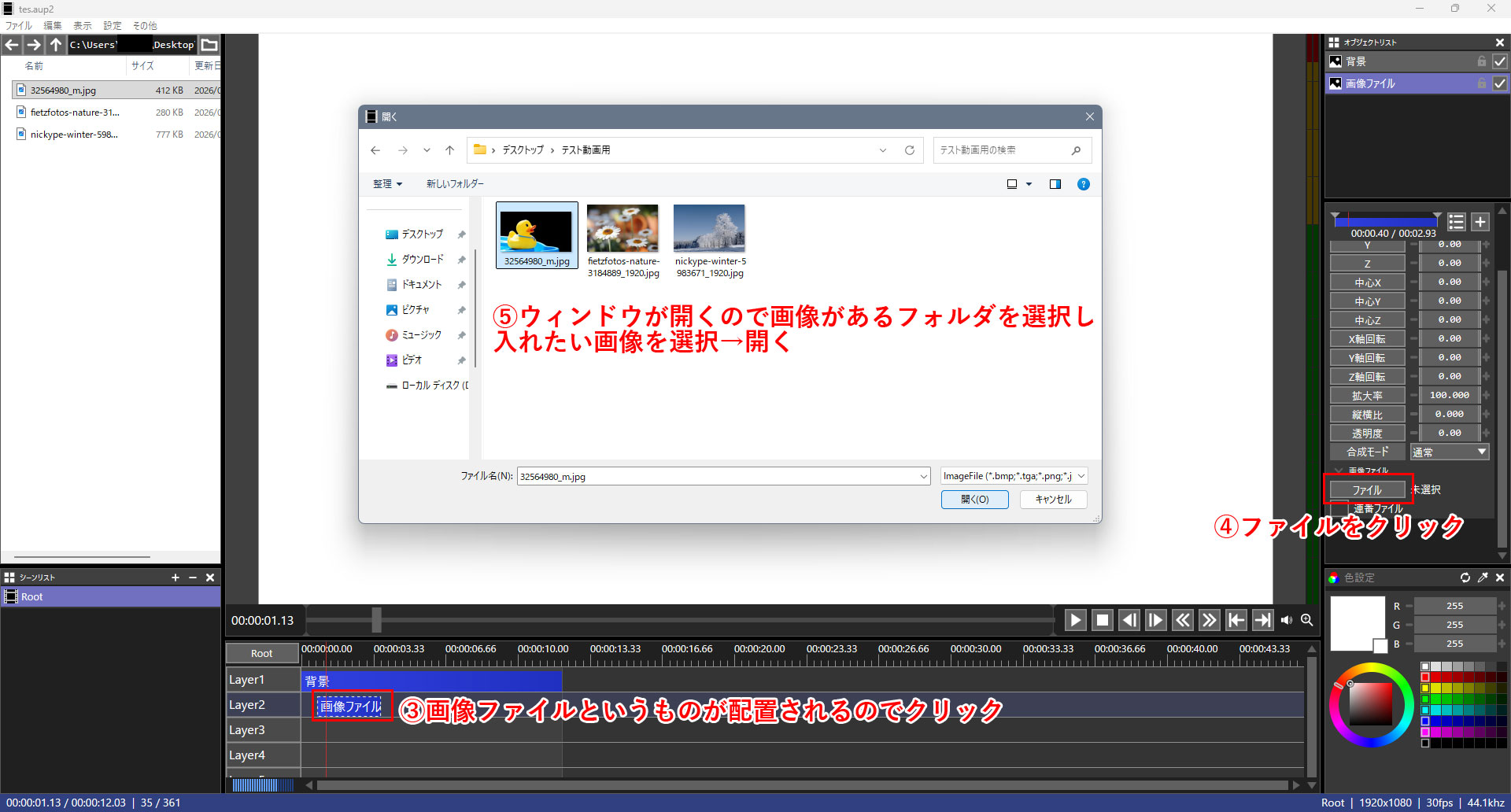
黄色箇所で右クリック→メディアオブジェクトを追加→画像ファイルを選択します。
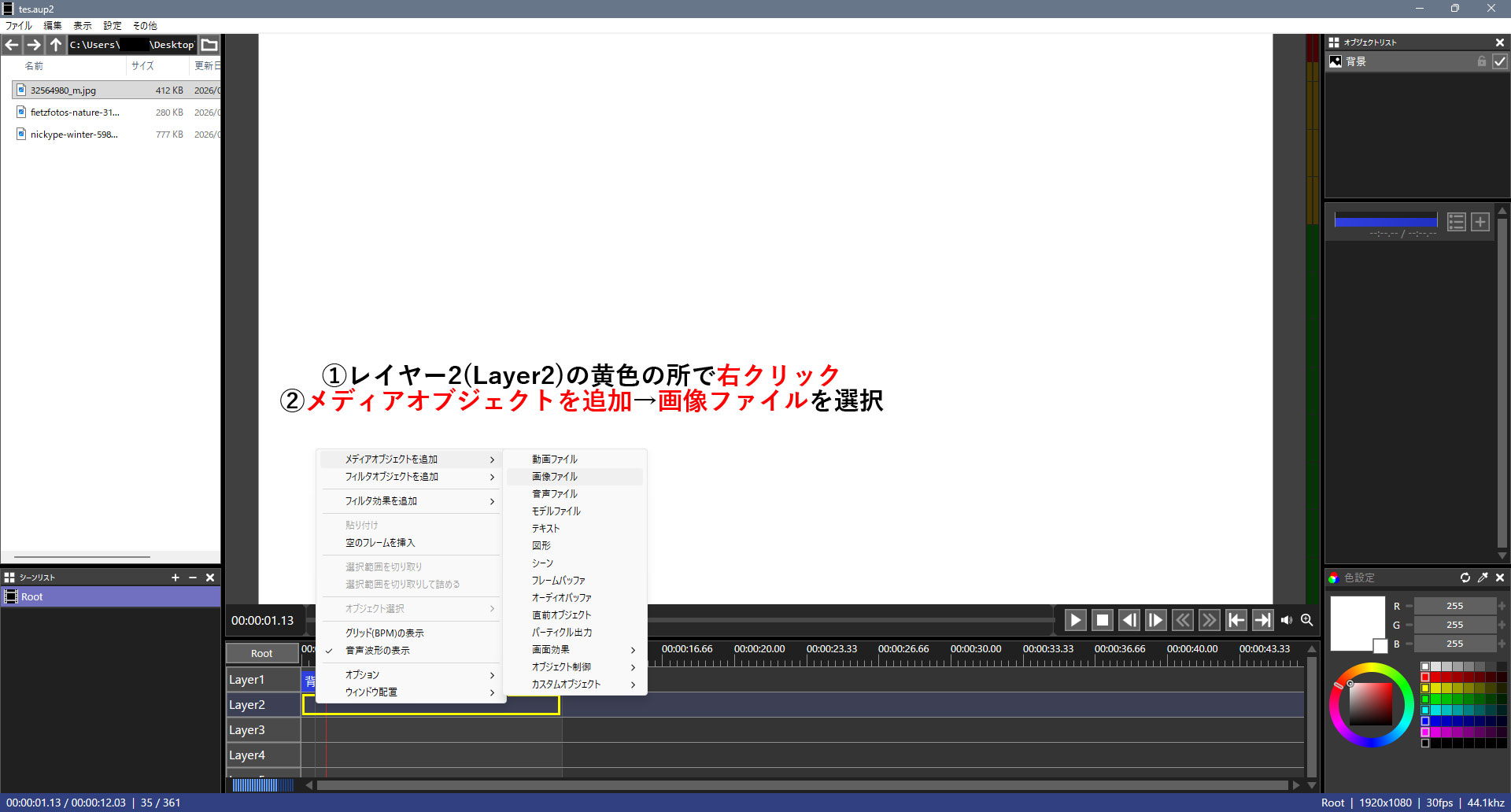
青色の画像ファイルが配置されるのでクリックすると右側に情報が色々表示されます。
画像ファイル→ファイルをクリックするとウィンドウが出ますので、そこから画像があるフォルダを指定し入れたい画像を選択します。
画像をもっと追加する
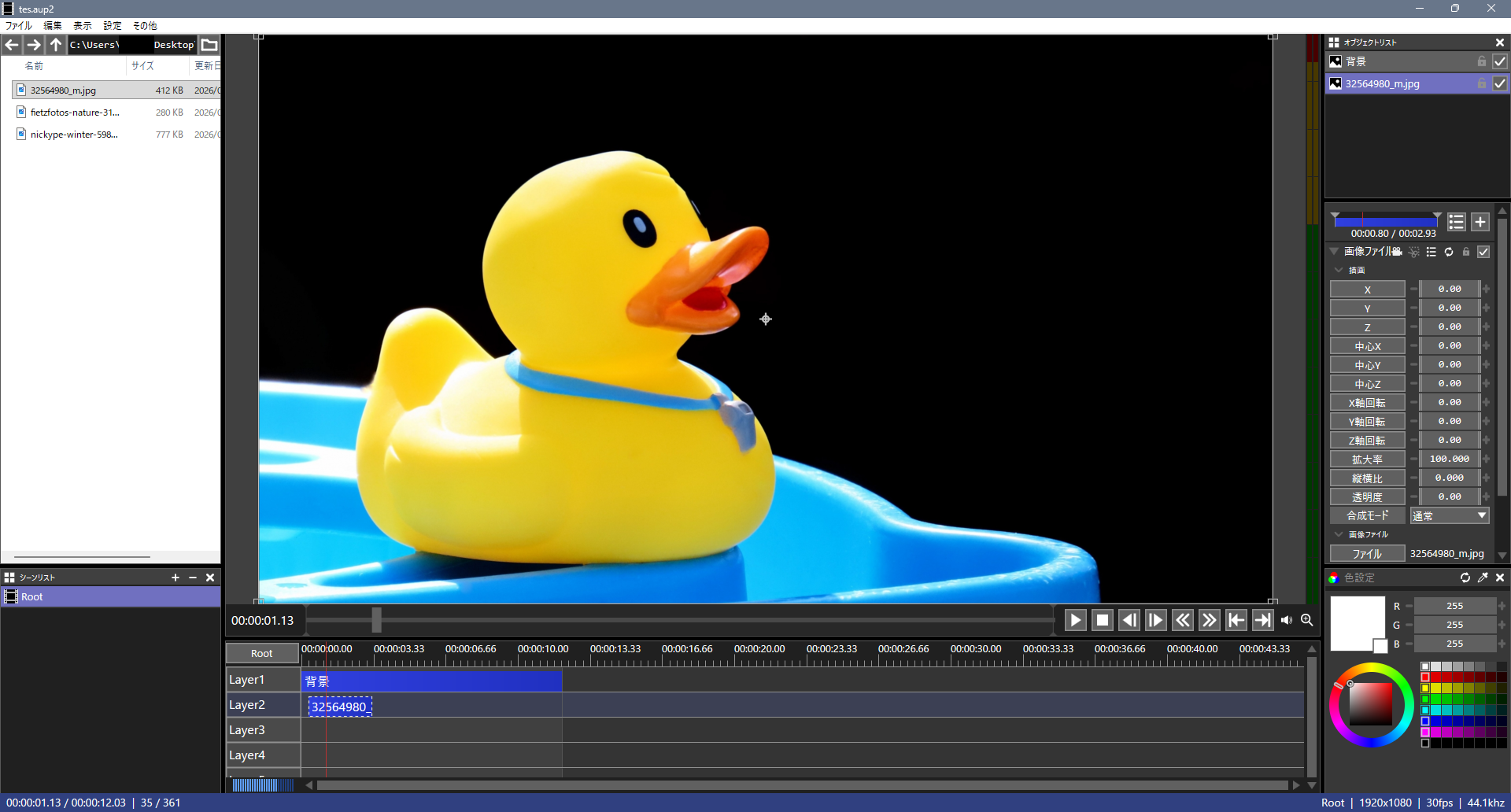
画像が入ると↓の様になっているかと思います。
もし画像サイズが合っていない時は「拡大率」で数値をいじって調節してください。
あと2枚写真を追加したいので、先程の工程を繰り返します。
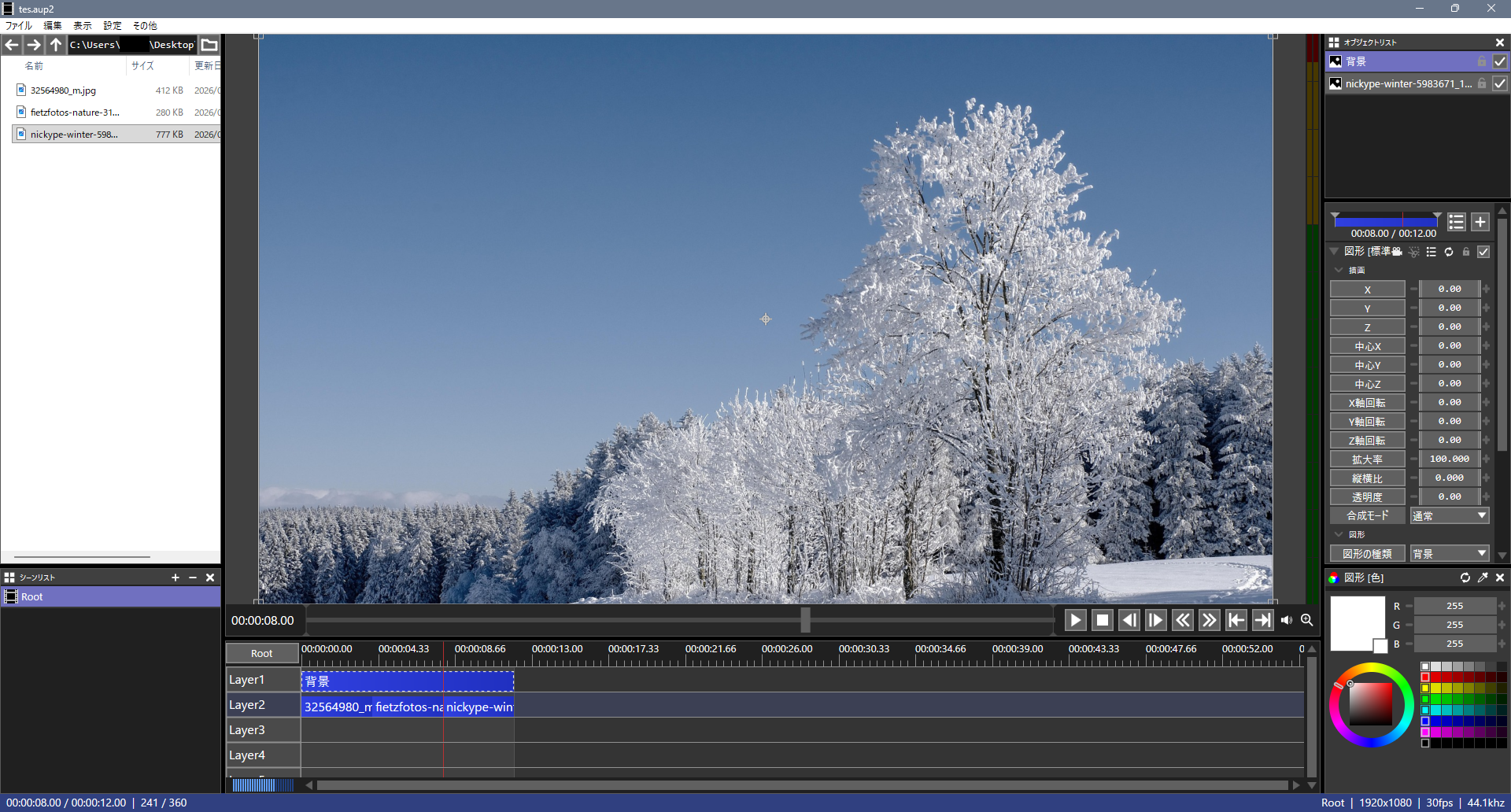
位置や表示時間を調節すると↓の様になり画像入れは完成です!
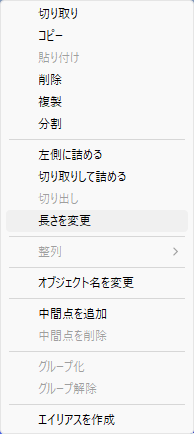
表示する時間が12.02秒等ではなく12秒という綺麗な数字にしたい!という時は変更したいオブジェクトの上で右クリック→長さを変更→表示したい秒数を入力しOKをクリックで綺麗な長さのオブジェクトができます。
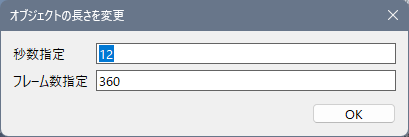
文字を入れる
次は文字(テキスト)をいれましょう!
レイヤー3の黄色内で右クリック→メディアオブジェクトを追加→テキストを選択します。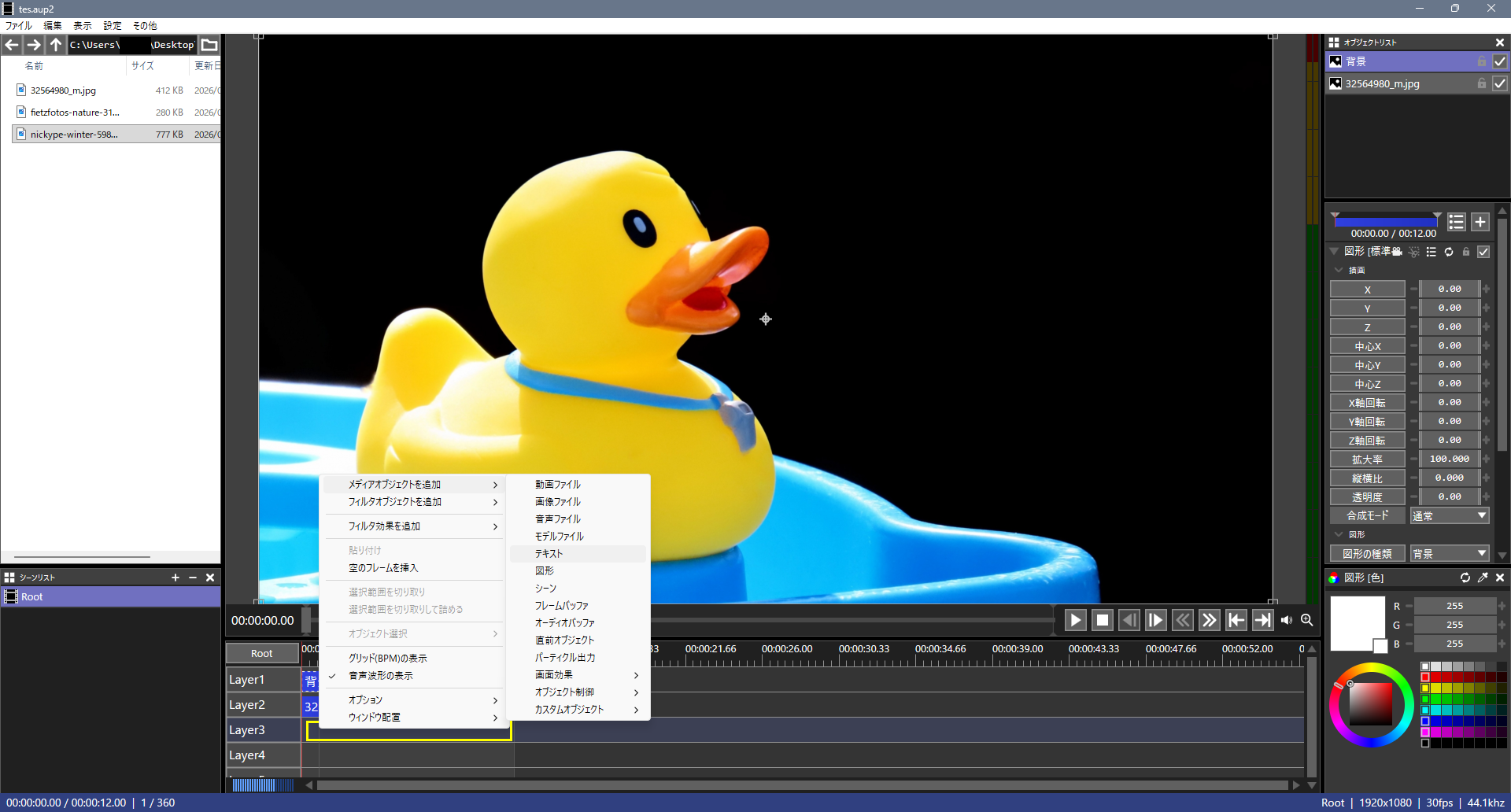
右側エリアのテキスト→赤色の枠に入れたい文を入力します。ここではアヒルと記入しました。
そうするとプレビュー画面に「アヒル」と文字が表示されます。同時にレイヤー3にあるオブジェクトが「テキスト」から「アヒル」に変わります。
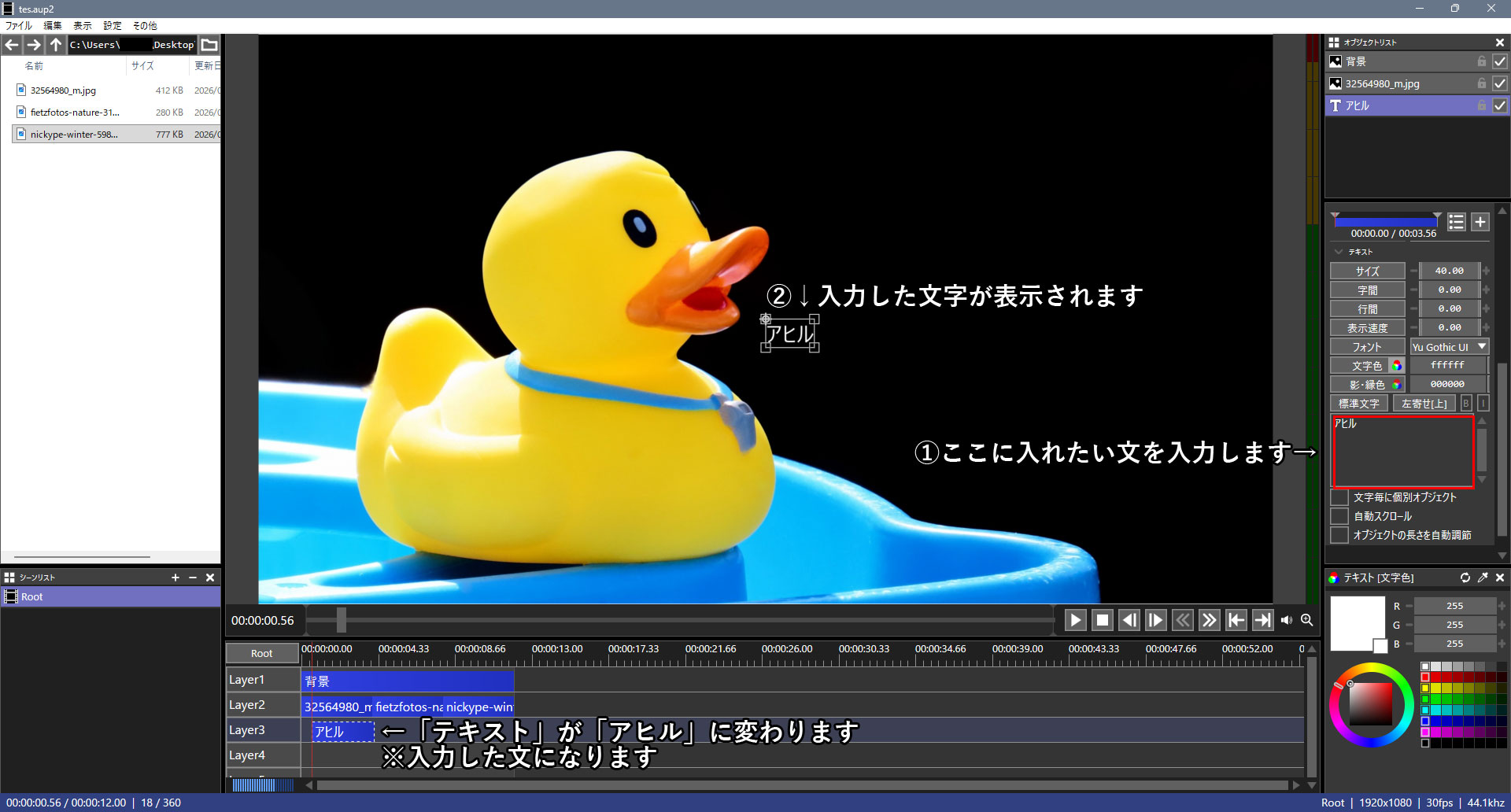
同様に他の写真2枚に対しても文を入れます。やり方は一緒です。
コピー&ペーストでテキストを変更してもOKです!
文字を装飾する
文字は入りましたが、このまま何もしないと味気ないので、位置・フォント変更やサイズ・色も変えて見やすくしましょう。
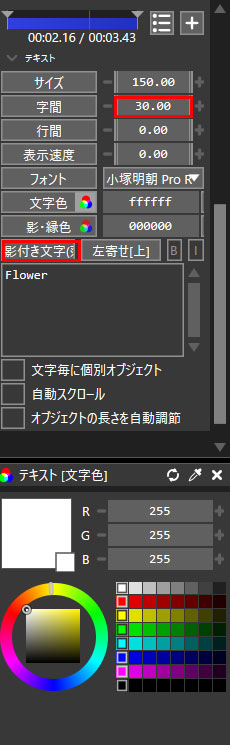
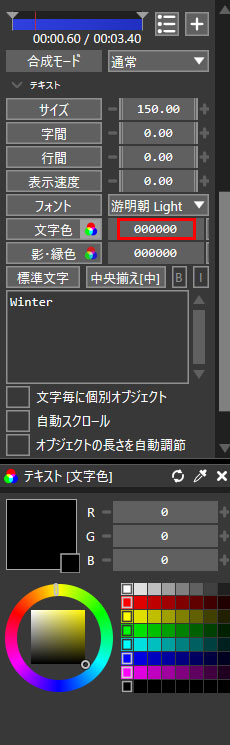
右側のエリアで色々変更していきます。今回は文字の位置・大きさ・フォント・文字色を変更してみました。(フォントはPCに入っているフォントの中からお好きなフォントでOKです)
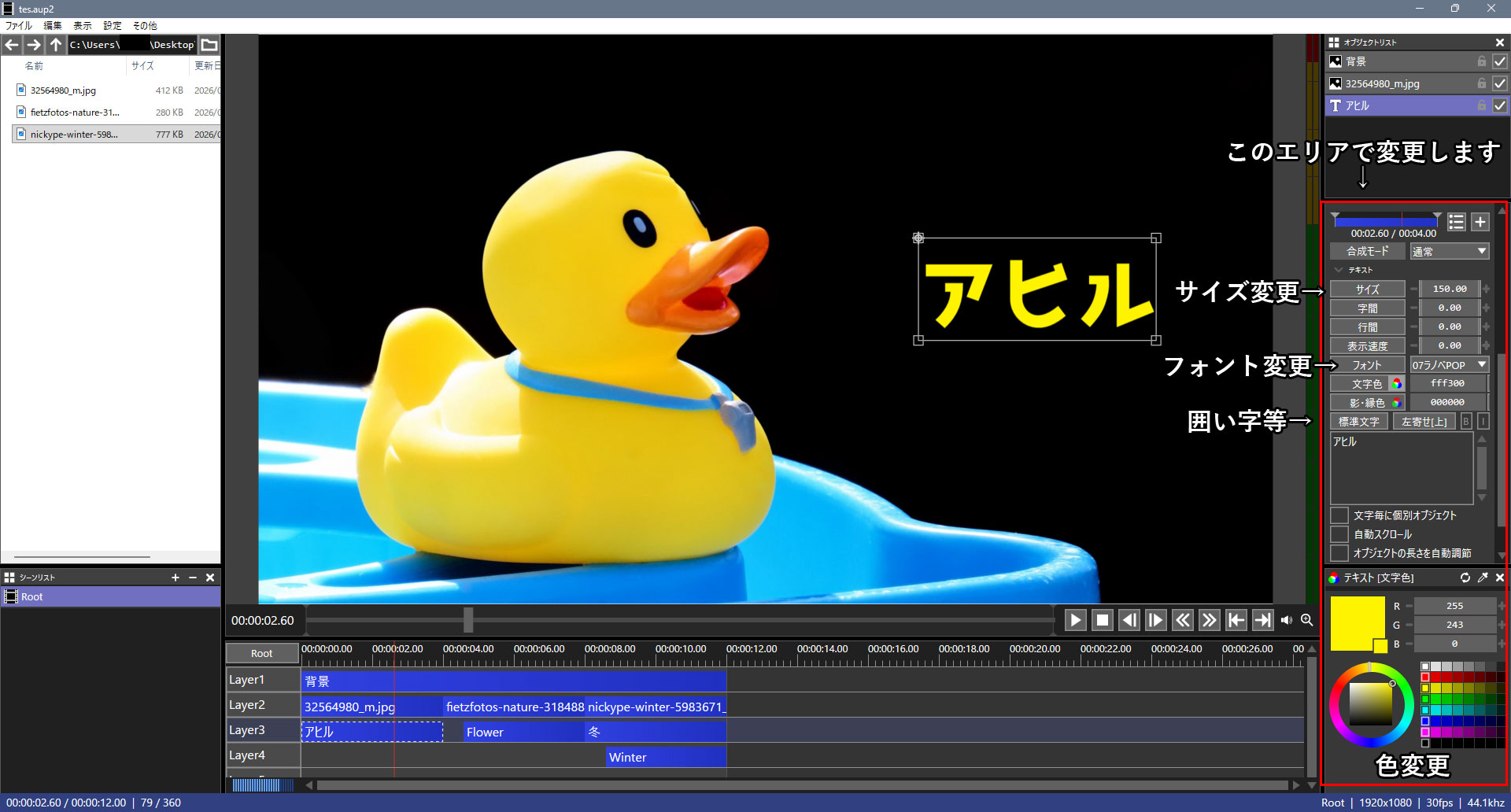
文字の隅にある□をドラッグするとフォントのサイズ変更ができます。文字の上でクリック長押しすると十字カーソル
 が表示されそのままドラッグで好きな場所に移動できます!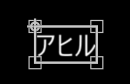
同様に「flower」「Winter」「冬」の文字もいじりました。赤色のところが主に変えたものです。
↓の様になっていますがあくまでご参考に位で、お好きにいじっていただいて大丈夫です。

演出効果/エフェクトをつける
ここで一度動画を確認してみましょう。再生ボタンを押すと現状の動画が再生されます。
うーん…動画としては有りですが全体的に固いといいますか、紙芝居みたいになっているので、もっと…こう…小田和正さんの歌が流れる某生命会社のCMや、結婚式の動画…あんな感じでもっと自然な感じが欲しいな…と思ったので、演出効果・エフェクトと呼ばれるものをつけていきます。
初めての人が簡単に動画をお洒落にする秘訣…フェードです!!
フェードとは何かというと、ボヤァッと現れたり消えたりするやつです。
フェードイン・フェードアウトというとピンとくるかもしれません。
フェード効果を入れる
写真とテキストそれぞれにフェード効果を入れていきます。
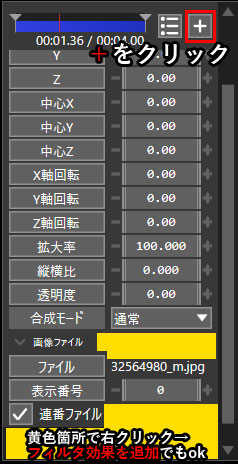
↓の「+」ボタンをクリックします
(もしくは黄色の空白部分を右クリック→ファイル効果を追加をクリック)
切り替え効果→フェードを選択します
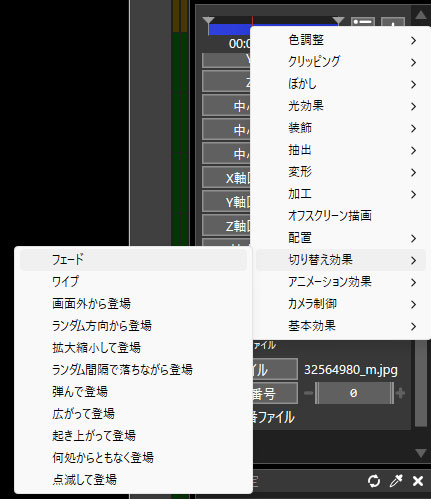
そうすると↓の様にフェードという項目が追加されます。
とりあえずこのままの数値でOKですが、変えても面白いですよ!
他の写真2枚とテキストにも同様にフェード効果をつけます。
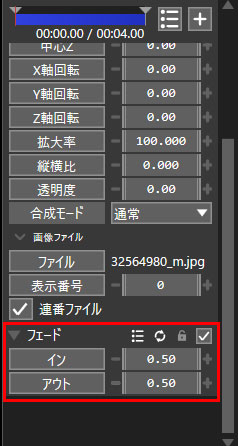
最終的にこんな感じに。「Flower」と「Winter」のフェードインを少しゆっくりにしました。
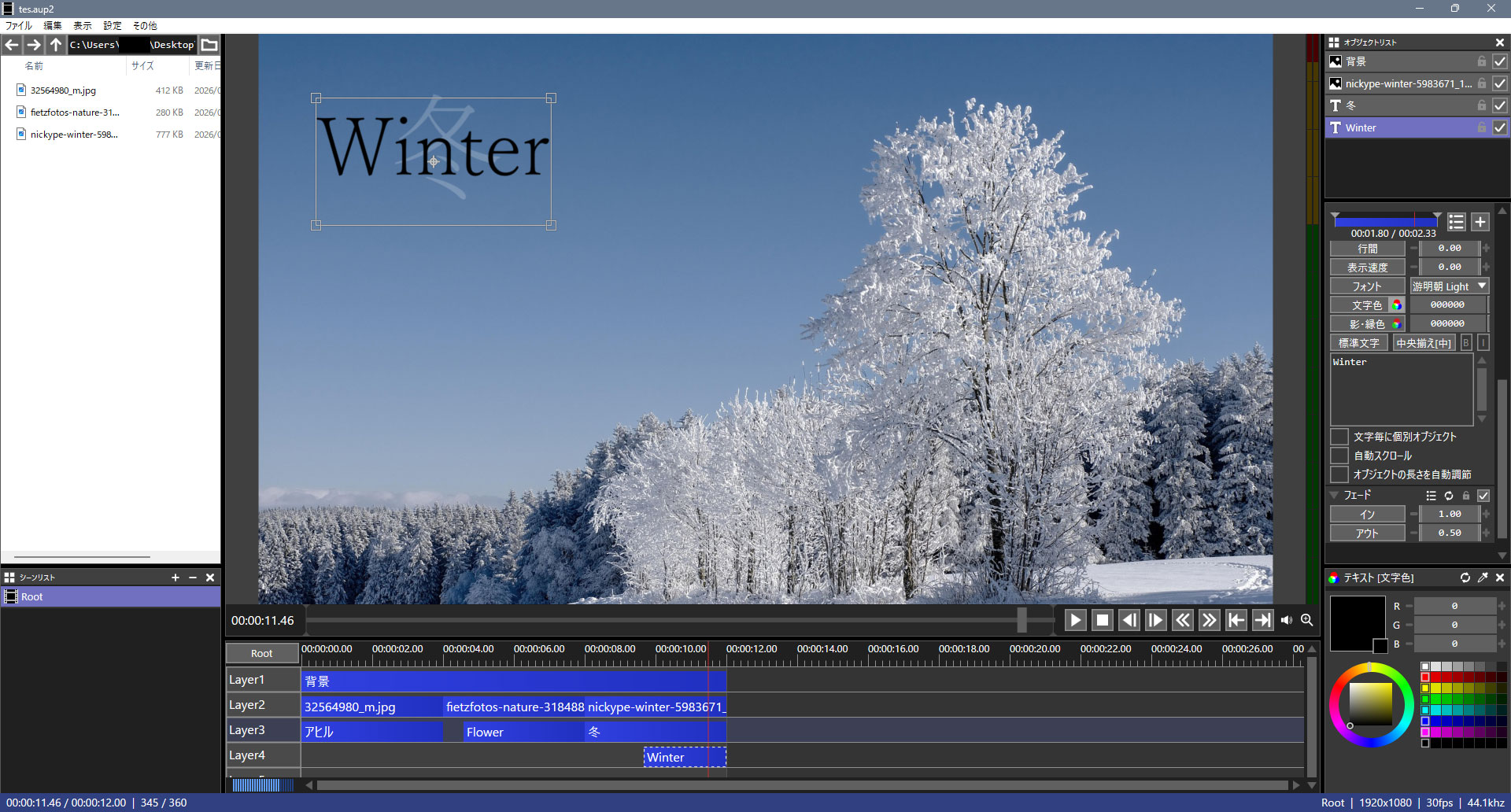
動画完成!
フェードをつけたのでもう一度再生して確認してみましょう!
良い感じになりました!!これで動画は完成です!!
MP4に出力する
動画はできたので実際にmp4ファイルに出力しましょう。
MP4 Exporterのプラグインを導入していることを前提に書いています。
もしまだ導入されていない場合、以前の記事を参考にしてみてください。
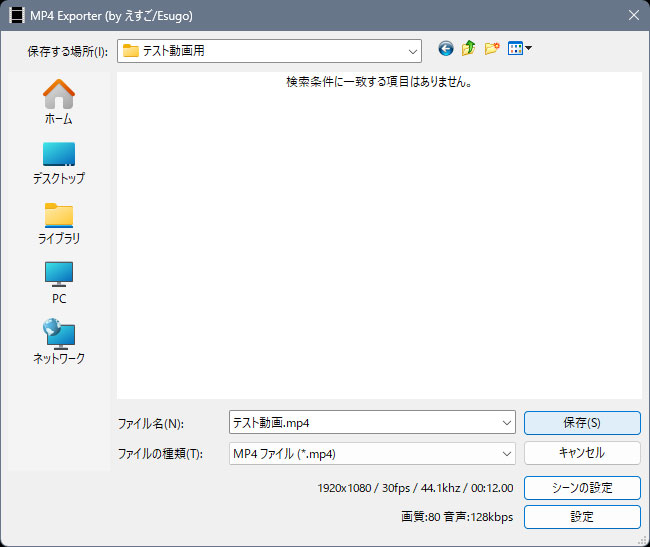
左上のメニューから「ファイル」→「ファイル出力」→「MP4Exporter(byえすご/Esugo)」を選択します。
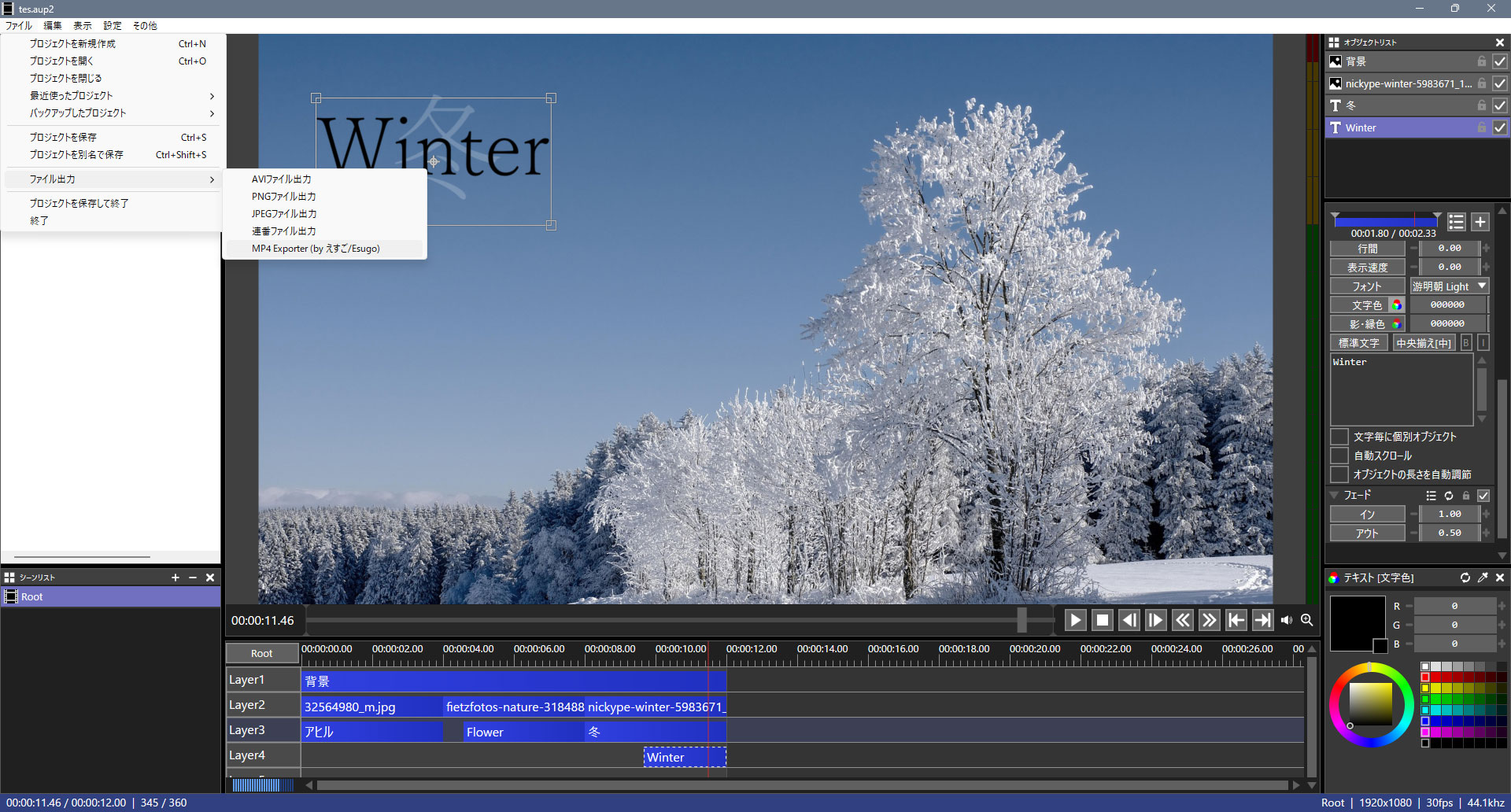
保存するウィンドウが表示されます。
保存する場所を選択し、ファイル名を付けて「保存」します。
レンダリングが始まります。画面下に赤い帯ができ、進行状況が%で表示されます。
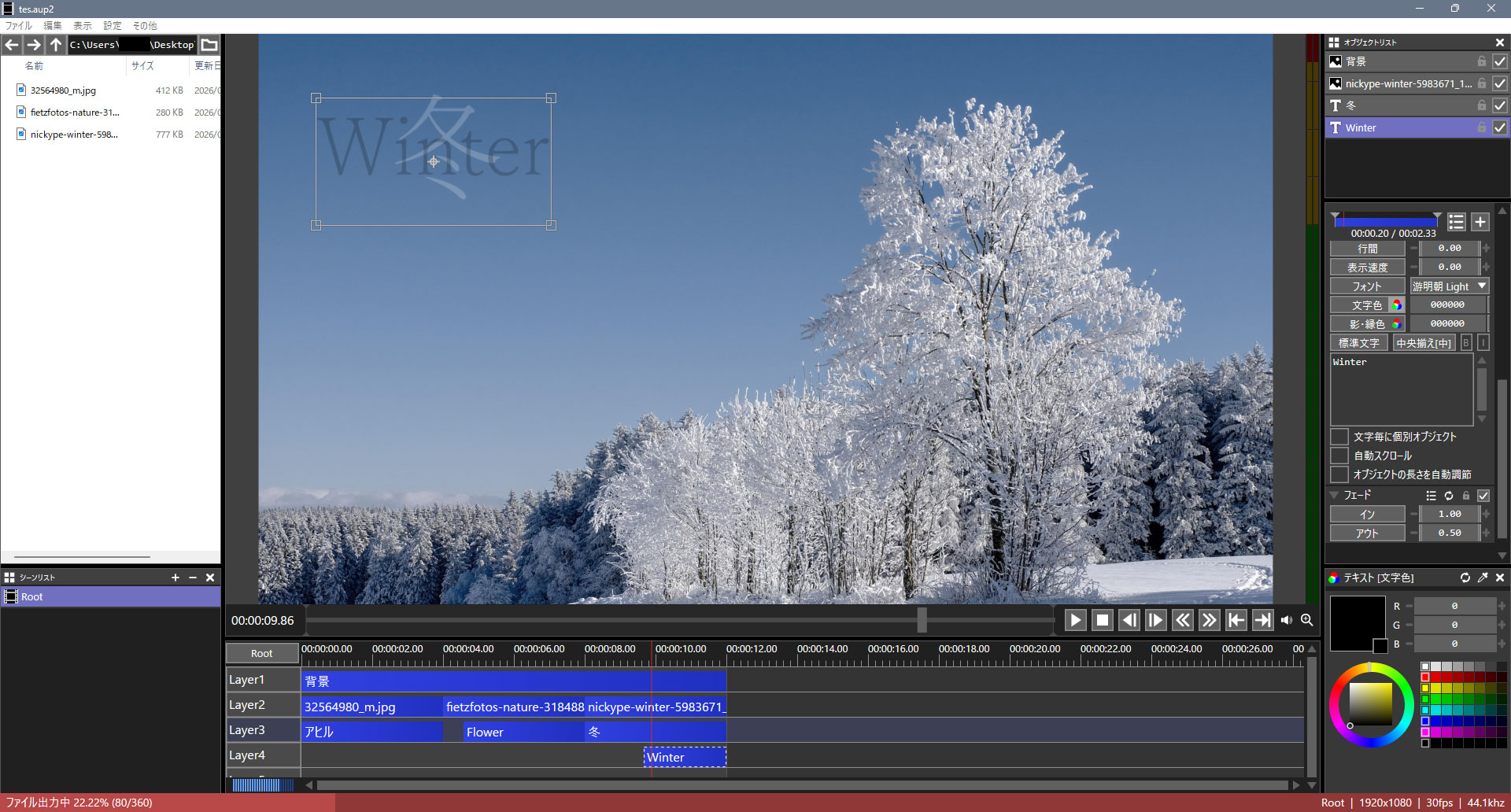
今回は12秒のとても短い動画なので数秒で終わりましたが、パソコンのスペックによったり、長時間の動画や、色々な演出をつけて重たい動画の場合は時間がかかります。気長に待ちましょう。
ファイルが出力できたら完成です!!
youtubeでもXでも、色々な媒体で使用できるファイルになりました!
ここまで長々とお付き合いいただきありがとうございます&お疲れさまでした!
実際に1つ動画を作ってみると色々わかることも多いかと思います。
今回の記事が少しでもAviUtl2での動画制作のお役に立てたのならば幸いです。
今回は1本丸々の作り方の紹介でしたが、今後は部分的にもっと詳しく書いたり、いろいろな物の作り方等を記事にしてあげていく予定ですのでよろしくお願いいたします!