
「AviUtl2カタログ」というとっても便利なソフトができました…!!!
著者も存在は2026年2月頭には知っていたのですが、実際に触ってみてその便利さに驚きでした。
この「AviUtl2カタログ」AviUtl2本体のインストールは勿論、プラグイン・スクリプトもダウンロードなしですぐにインストールできるというとっっっても便利なソフトです!!ちなみに更新もボタンをポチっとするだけです…すごく便利!!!
今回、私も最初から試してみたかったので一度AviUtl2をアンインストールしてから試しています。なので初めてAviUtl2を導入する人もこの記事を是非参考にしてみてください!本当に簡単すぎて…以前書いた記事は一体何だったのか……以前の記事は忘れてくださいっ!!と言いたくなりました…。
気を取り直して…
初めての方も、慣れている方もこのAviUtl2カタログを導入する事をお勧めします!!
AviUtl2カタログをダウンロードする
「AviUtl2カタログ」はNeosukeさんが制作したソフトです。
Neosukeさんのgithubページからダウンロードしインストールしましょう
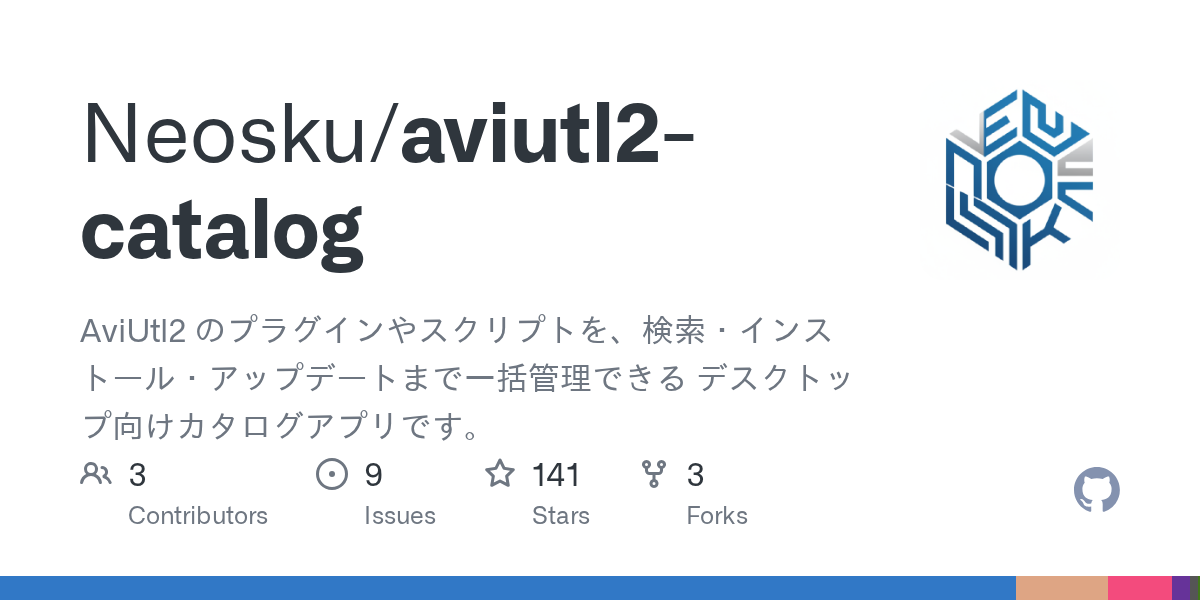
↓このような画面が出ます(この記事を書いている時はv0.3.2が最新のバージョンでした/ダウンロードする時は常に最新のバージョンのものをダウンロードしてください)
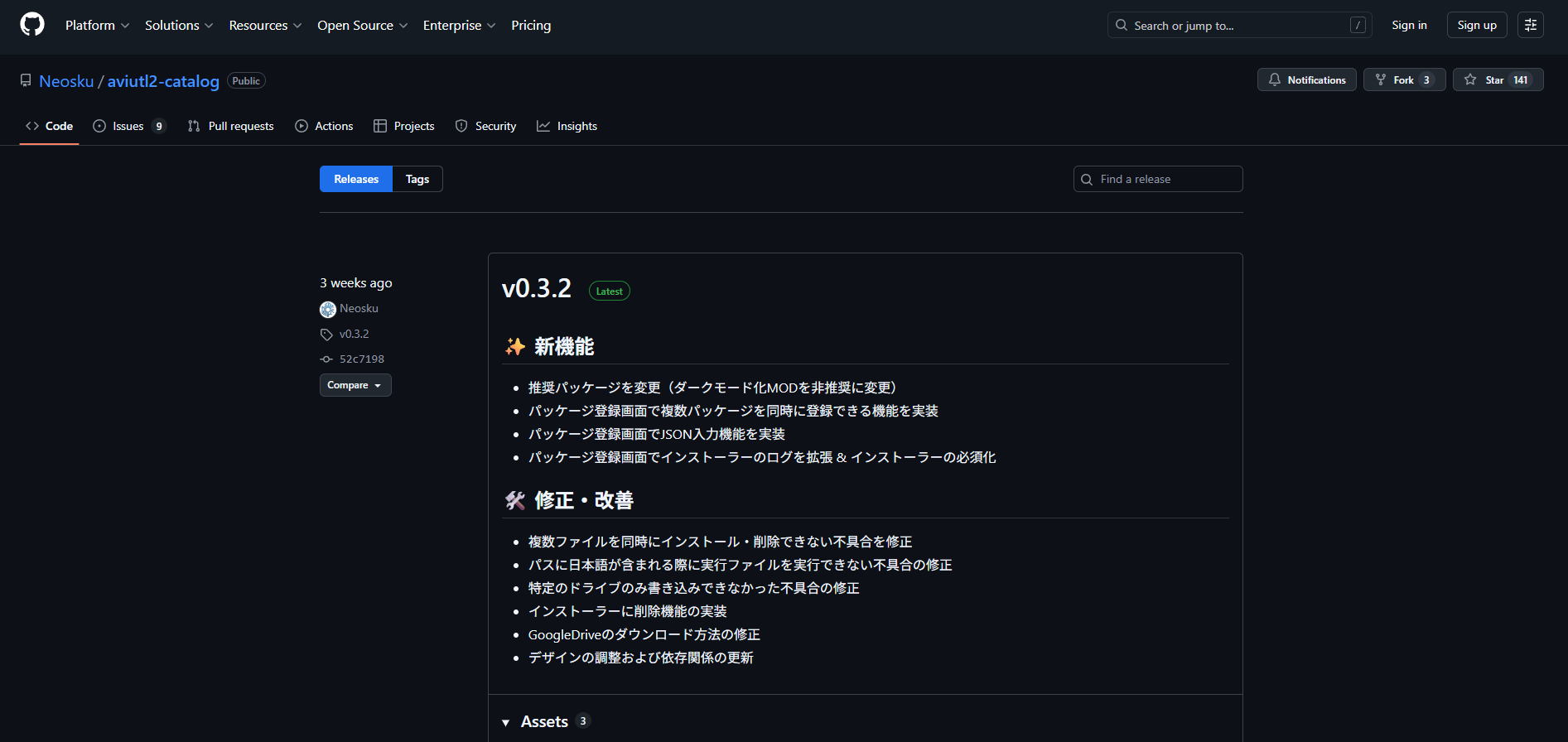
最新のバージョンのAssetsからsetup.exeファイルをクリックしてダウンロードします。
AviUtl2カタログをインストールする
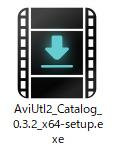
↓ダウンロードしたファイルをダブルクリックします。
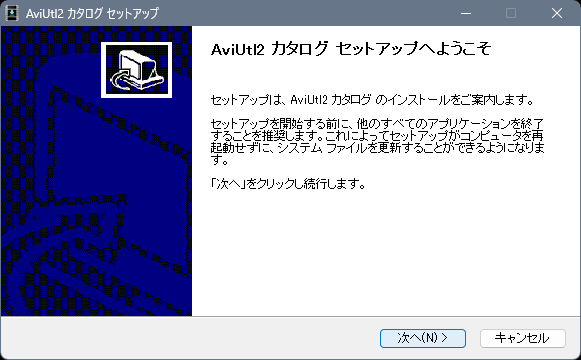
↓セットアップのウィンドウが表示されます。「次へ」を選択します
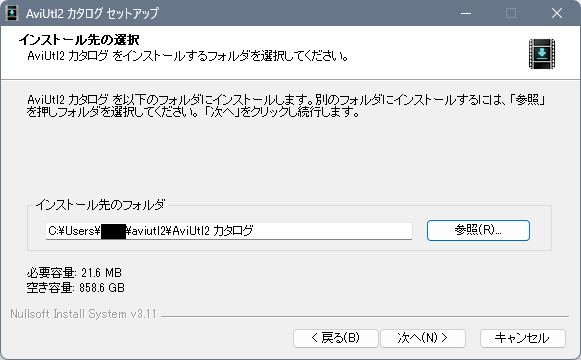
次にインストール先を選択し「次へ」
ここではお好きな保存場所で大丈夫です。わからなければそのまま次へでもOKです。
私はユーザーフォルダを指定したので個人情報保護のため画面を一部黒色で塗りつぶしてます。
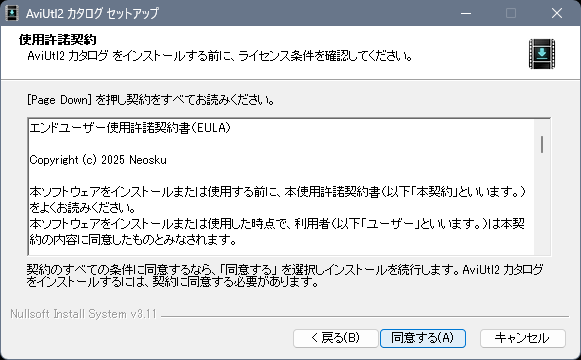
使用許諾契約書を読み「同意する」をクリックします。
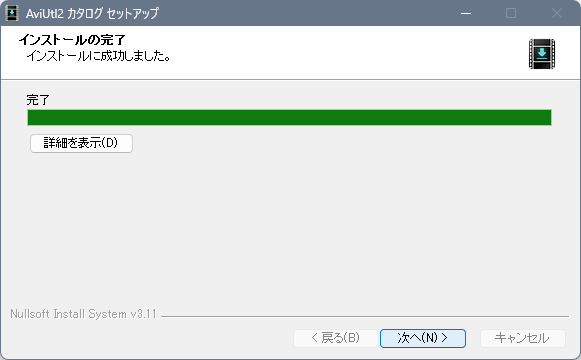
インストールが始まり緑色のバーが進んでいきます。
終わると↓の様になります。終わったら「次へ」をクリック。
引き続き進めたい人はこのまま「完了」をクリックします。(AviUtl2カタログが開きます)
私はデスクトップにショートカットを置いておく派なのでチェックして完了を押しました。
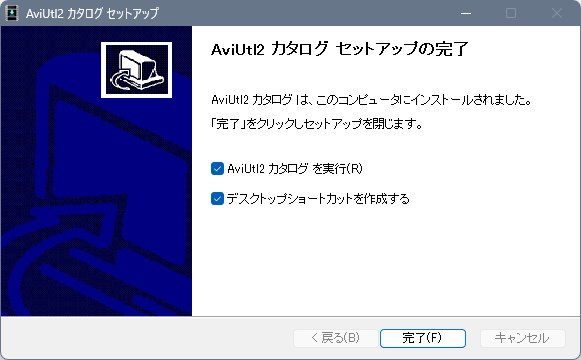
これでAviUtl2カタログのインストールは終了です!
AviUtl2カタログのセットアップ
↑をやってる方はすでにAviUtl2カタログが開いていると思いますが、消してしまった等の場合は「AviUtl2カタログ」を開きましょう。

AviUtl2カタログを初めて開いた時のウィンドウです。「セットアップを開始」を選択します。

AviUtl2本体と必須級プラグインを一緒にインストールする
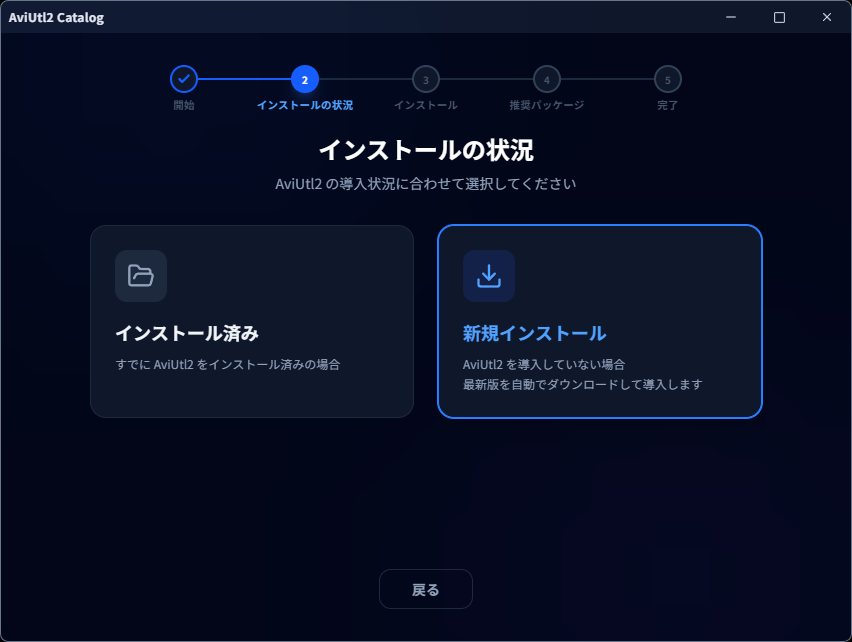
次にインストール状況を聞かれます。
AviUtl2本体を未だダウンロードとインストールをしていない人は右側の「新規インストール」をクリックします。
既にAviUtl2本体をインストールしてる方は左側の「インストール済み」をクリックし、次の項目まで飛びます。
AviUtl2をインストールする場所を選択します。特にこだわりがなければこのままCのプログラムファイル直下で問題ないです。
ポータブルモード設定は今回は推奨だったので「標準(推奨)」をクリック、
「インストールして次へ」をクリックします。

本体がインストールされると推奨パッケージの導入ウィンドウが表示されます。
記載されている通りこの2つはほぼ必須プラグインなので一緒に導入してもらいましょう!
未インストールの場合は「まとめてインストールして次へ」をクリックします。
L-SMASH-Worksを以前インストールしていたので↓の画像ではインストール済みになっています
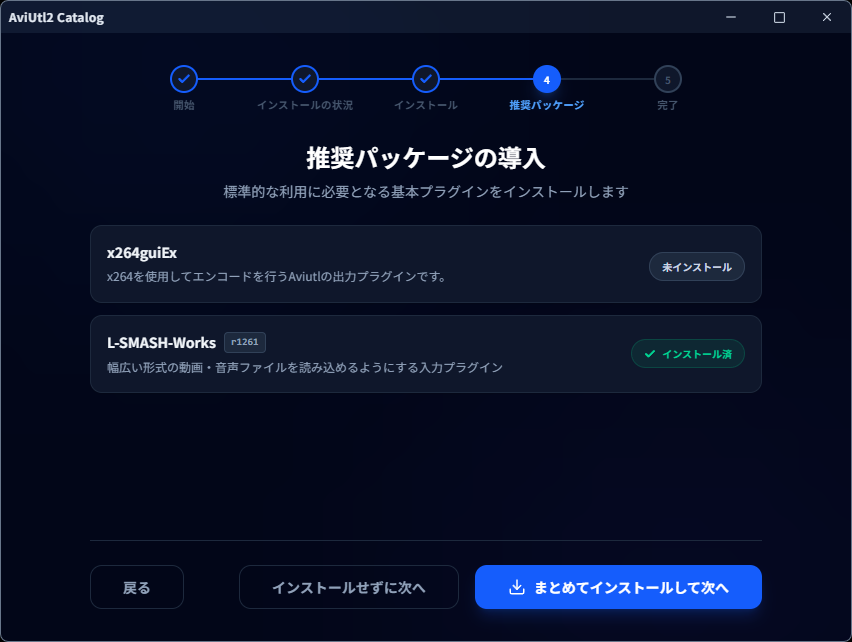
↑えすごさん作のMP4Exproter等、他のMP4出力プラグインをすでに導入されている場合はx264guiExは必須ではありませんが、MP4Exproterより出力設定が細かくいじれるので私的にx264guiExもあったほうが良いです!初心者の人はまとめてインストールしましょう。
(「インストールせずに次へ」を押してしまっても後々インストール可能なのでご安心を!)
↓本体・推奨パッケージがインストールし終わるとセットアップ完了です。
「AviUtl2カタログを開く」をクリックしましょう。
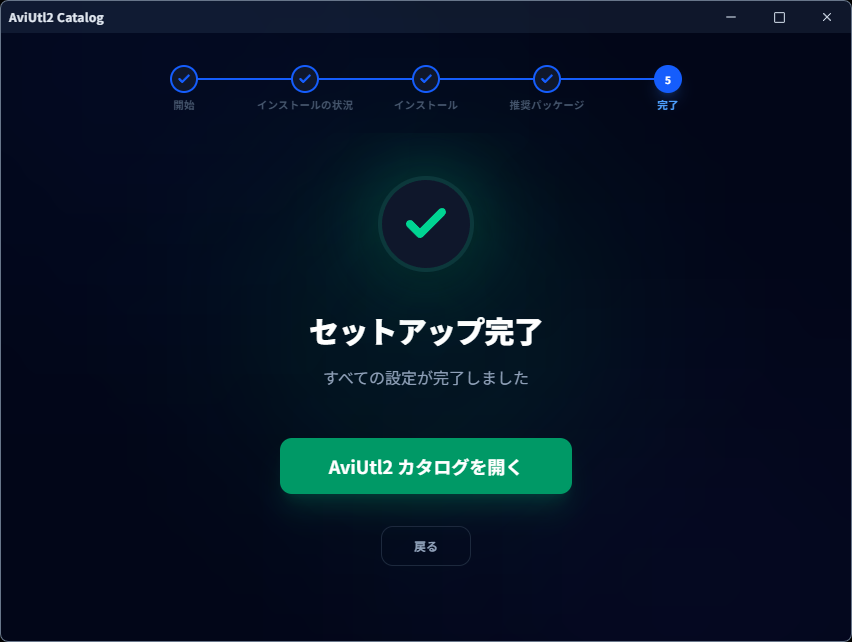
次は実際にAviUtl2カタログを開いてみましょう!
AviUtl2カタログを開く
AviUtl2カタログの最初の画面は↓の様になってます。
AviUtl2本体(上段中央)の他に、個人製作のプラグインやスクリプトが並んでいます。

ダウンロードしたいプラグイン・スクリプトを選び青色の「インストール」ボタンを押すと自動でダウンロード&インストールをしてくれます。
既にインストールしているものは「導入済」、インストールをしており最新バージョンがあるものは「更新」というボタンになっています。
最新バージョンがあると、左側のメニュー一覧の「アップデートセンター」に赤く数字が記載されます。なるべく更新して常に最新のものを使うようにしましょう!(たまにバグ等でバージョンが○○以前の物を使用しましょう的な例外もあるのですが…)
プラグインやスクリプトをインストールしてみる
折角なので便利なプラグインやスクリプトを実際にインストールしてみましょう!
「AviUtl2カタログ」に掲載されている物でほしいなと思ったものをインストールします。
今回は動画をGIFアニメに出力できるようにしたいのでyu7400kiさん作の「GIF出力プラグイン」をインストールしてみます。一覧から「GIF出力プラグイン」を探してください。
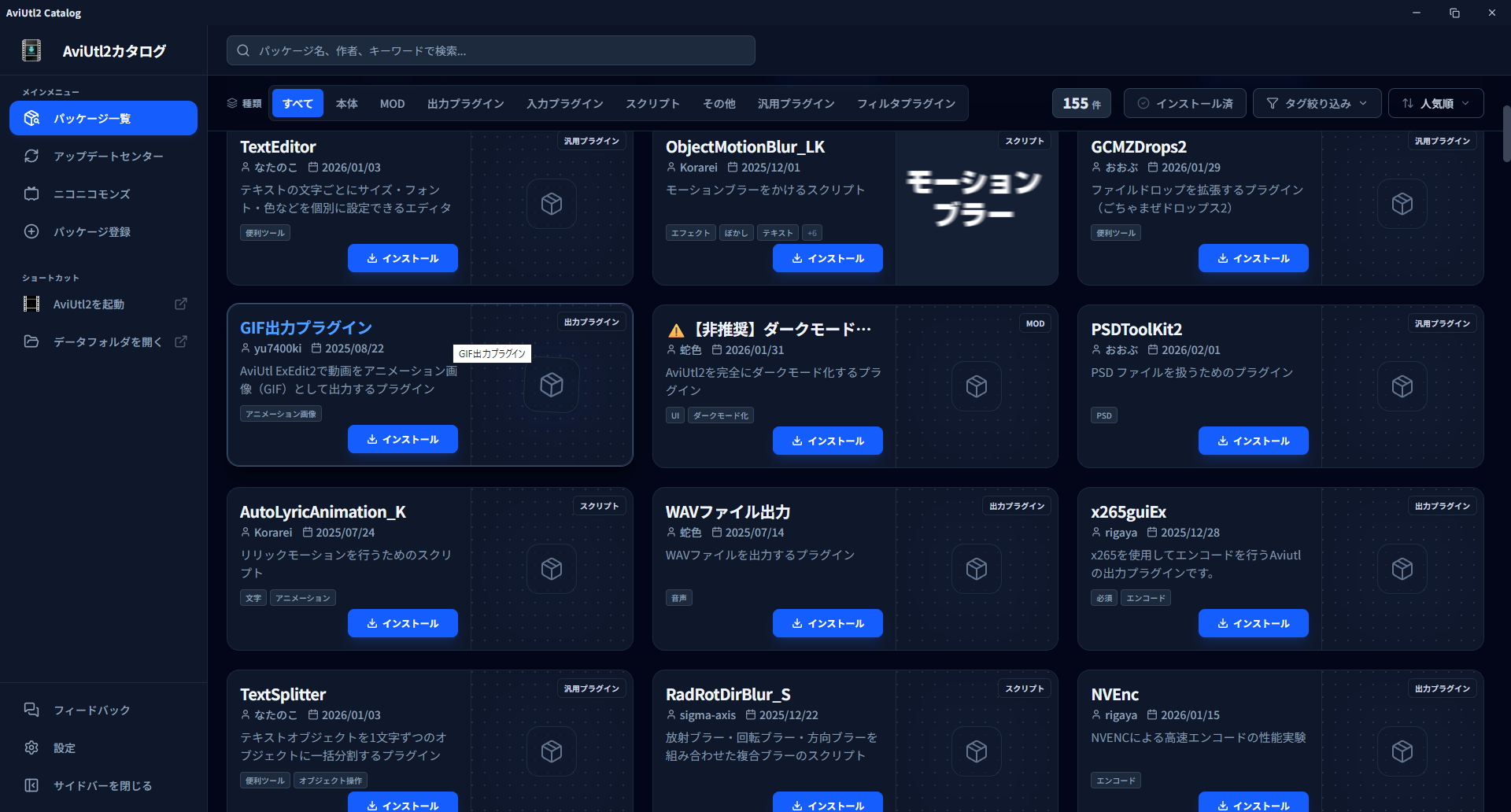
項目をクリックするとそのアイテムの詳細情報が表示されます。
(ものによっては画像サンプルも記載されていることがあります)
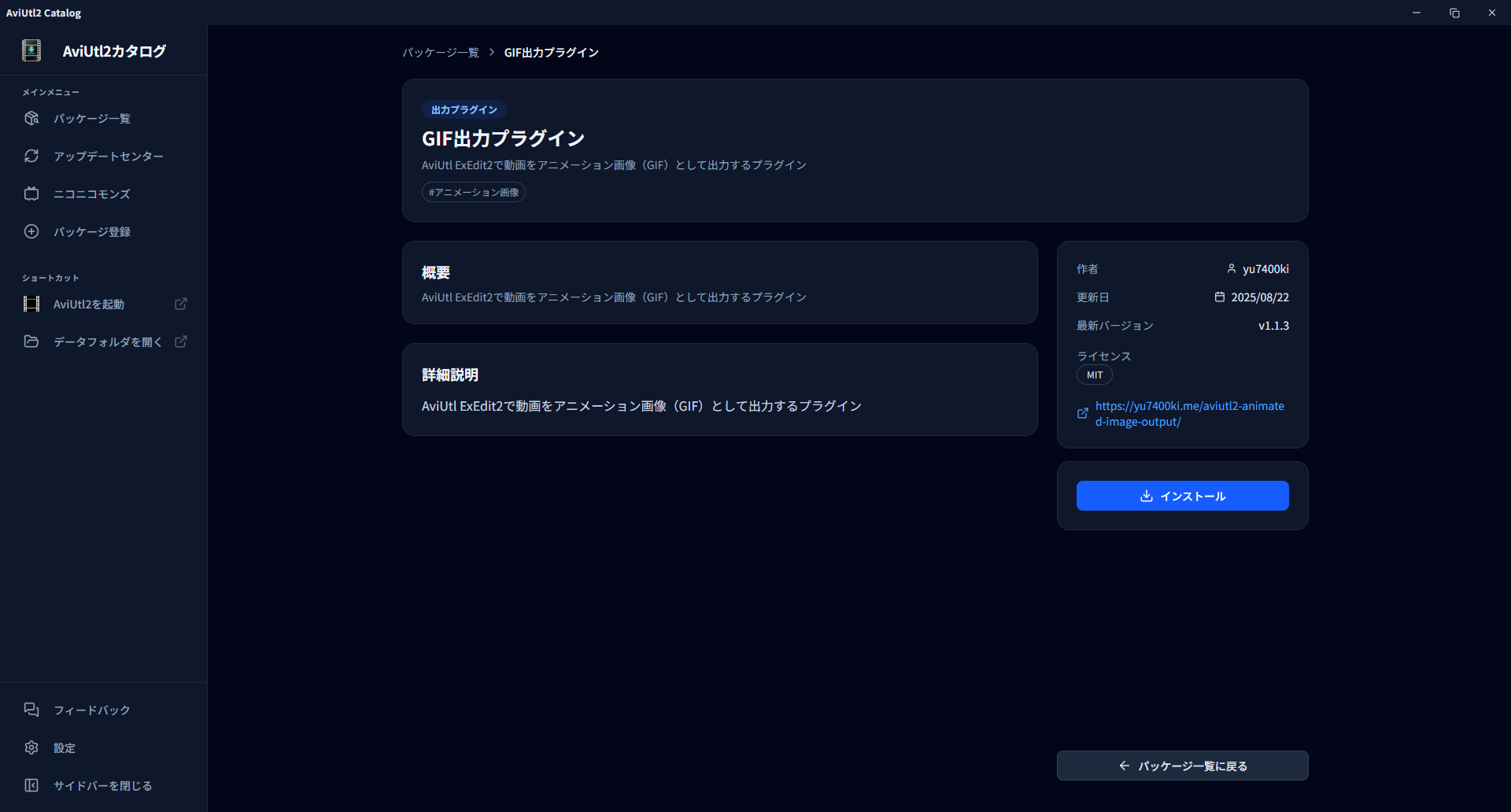
青色の「インストール」ボタンをクリックするとインストールが始まり、終わると↓の様に緑字の「導入済」に変わります。
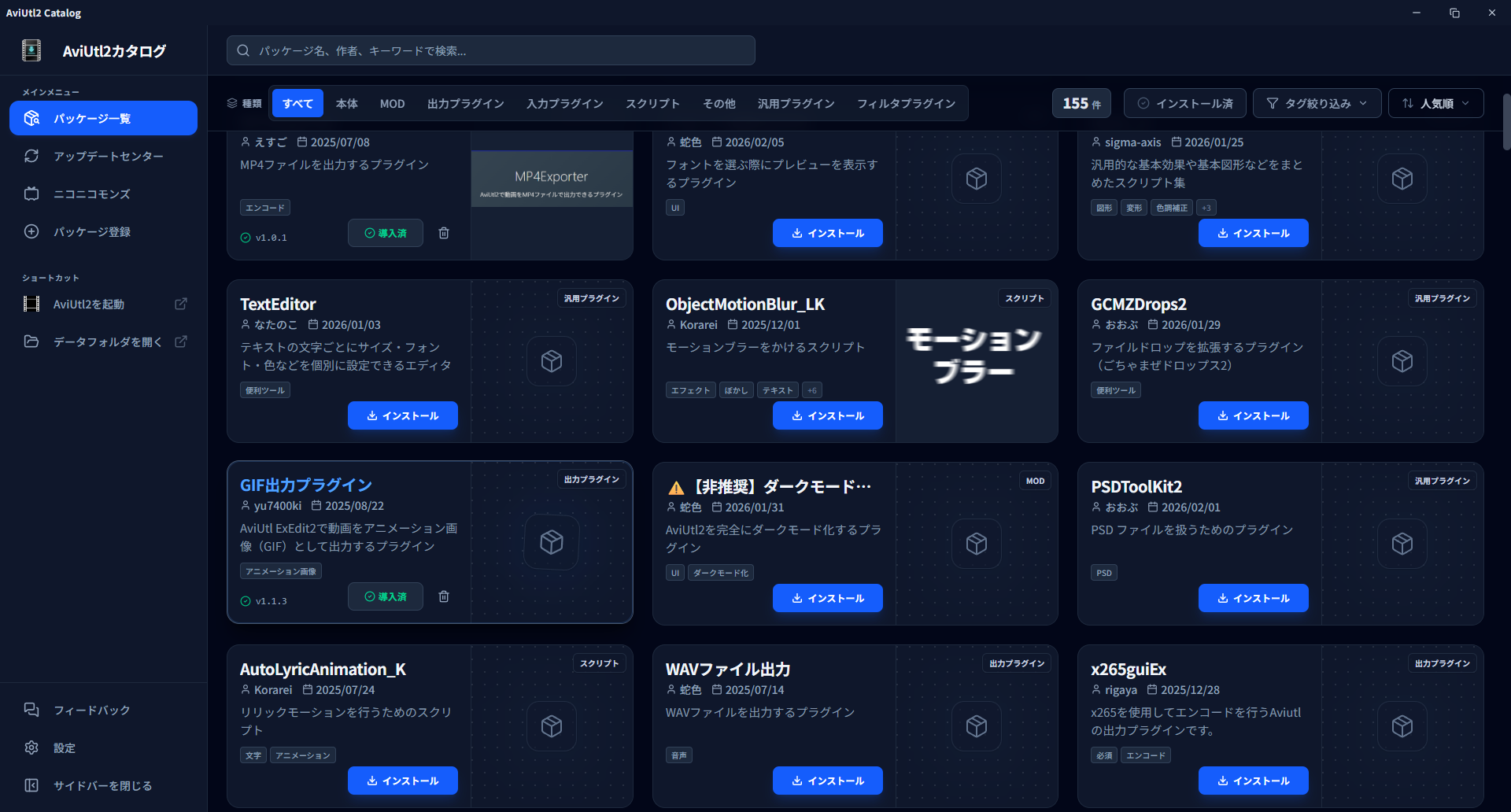
これでインストールは完了です。
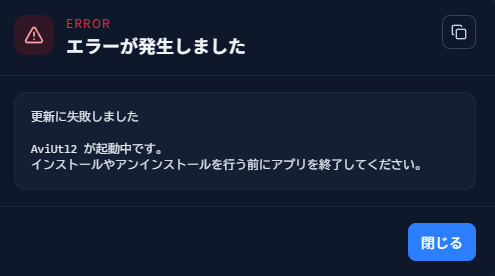
AviUtl2本体が起動しているとインストールやアンインストールができません。
一度AviUtl2本体を閉じて再度インストールしてみてください。
AviUtl2本体を起動する
実際にAviUtl2本体を起動してみましょう。
アイコンはこういう感じです。以前はなかったのですが最近のアップデートで「2」と表記されるようになったみたいです。わかりやすくなりました!

他に「AviUtl2カタログ」からもAviUtl2本体が起動できます。
「AviUtl2カタログ」の左側のメニュー、赤色で囲った部分、「AviUtl2を起動」をクリックでも起動できます。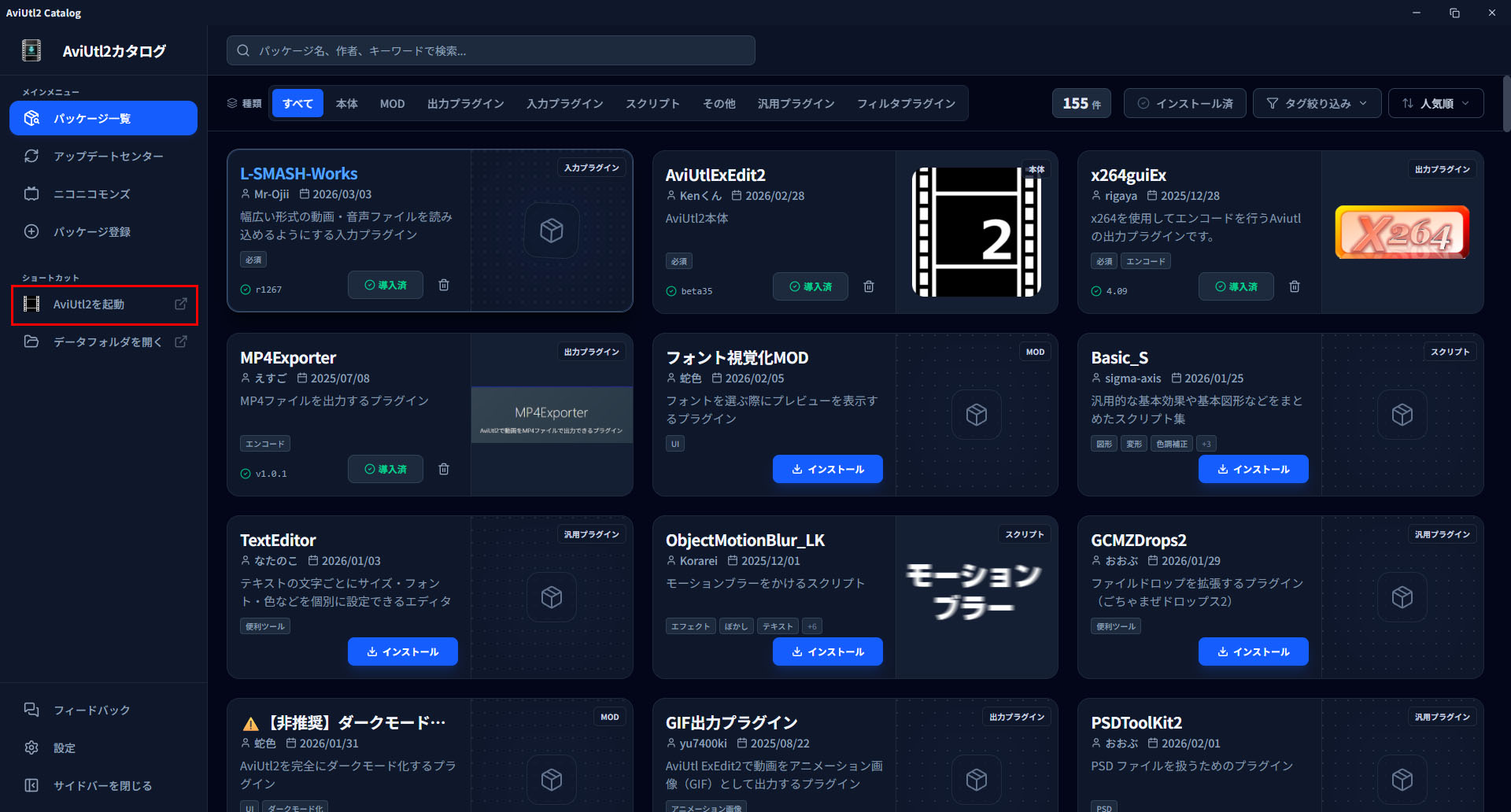
プラグインやスクリプト等をインストールした後にAviUtl2を起動するとスクリプト・プラグインの追加のウィンドウが出てきます。仕様なので慌てないで大丈夫です。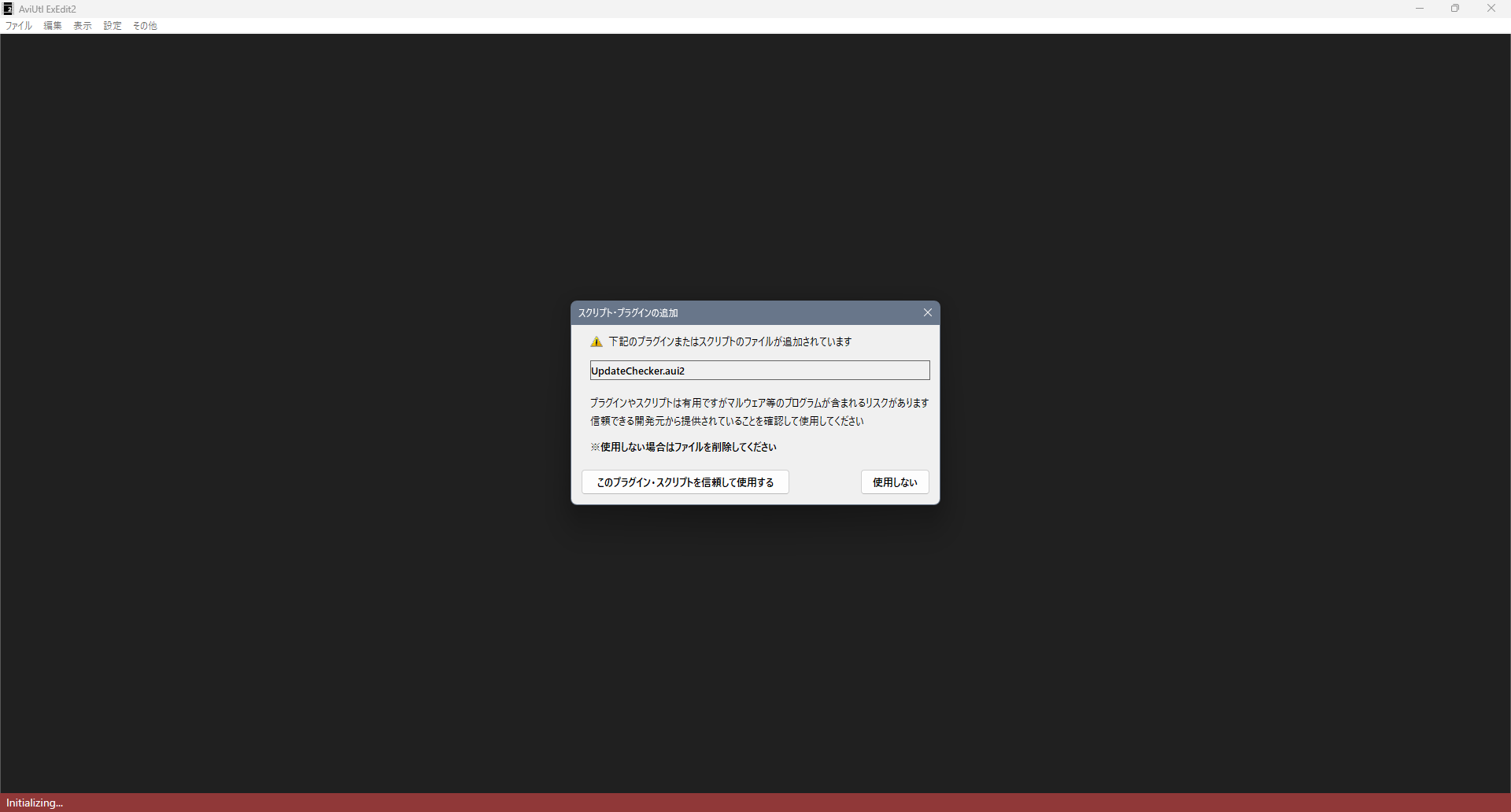
↓「UpdateChecker.aui2」は「AviUtl2カタログ」の機能なので安心してください。
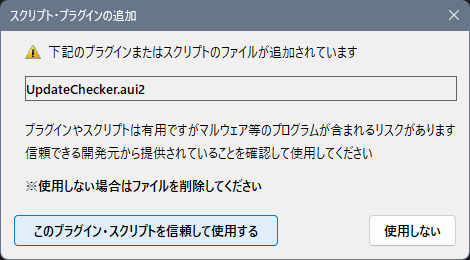
↓他プラグイン・スクリプトも同様に表記されます。
「x264guiEx.auo2」をインストールした場合はこんな感じになります。
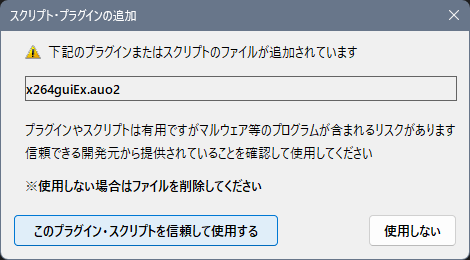
「このプラグイン・スクリプトを信頼して使用する」をクリックするとインストールした物が有効になり使えるようになります。
これで完了です!
AviUtl2が動画ソフトとして使えるようになりました。
一番てっとり早いのがメニューの「その他」→「プラグイン情報」をクリックすると導入されているプラグイン情報一覧が表示されます。ここに該当プラグイン名が記入されていれば、きちんとインストールされているという事になります。
スクリプトの場合「スクリプト情報」、パッケージの場合「パッケージ情報」を確認してください。
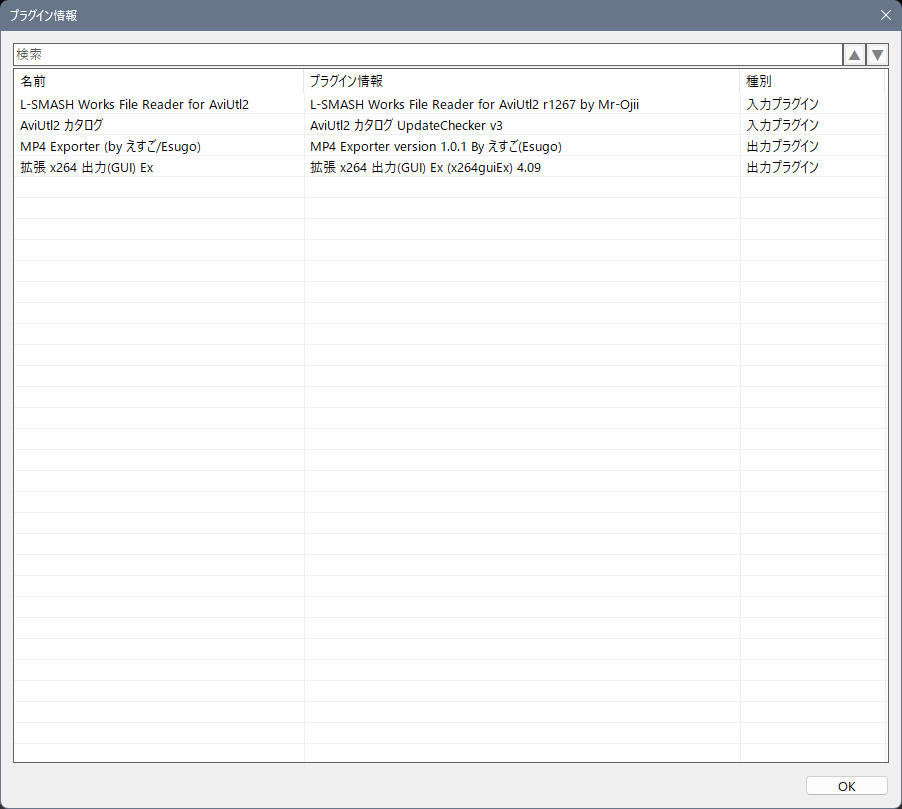
以上で「AviUtl2カタログ」からの本体・プラグイン等の簡単インストールのご紹介でした。
以前は自分で制作者様のページに行きダウンロード+インストールという流れだったのですが、「AviUtl2カタログ」を使用することにより大幅に手間が省けるのと、最新バージョンへの更新が簡単でとてもありがたいソフトでした!本体も導入できるので初心者の方に特におすすめです。
今後プラグイン等も登録が増えると思うので楽しみです。