
とても使いやすく「これで無料?噓でしょ…?」と思う無料動画編集ソフトのAviUtl。
その後続ソフトのAviUtl2が発表されて数か月。
10年以上初代AviUtl愛用しているのですが、2発表当初は忙しく触れていなかったのですが今回ようやく触ってみようと思います!
初めての方にもわかりやすい様に画像付きで、ダウンロードから説明していきます。
Aviutl2 本体をダウンロードする
まず本体をダウンロードします。AviUtlを持っていても2とは別のソフトなので新しくダウンロードする事になります。
AviUtlは「KENくん」さんが開発した無料のソフトウェアです。
ソフト本体はKENくんさんのホームページからダウンロードします。
・AviUtlのお部屋
https://spring-fragrance.mints.ne.jp/aviutl/
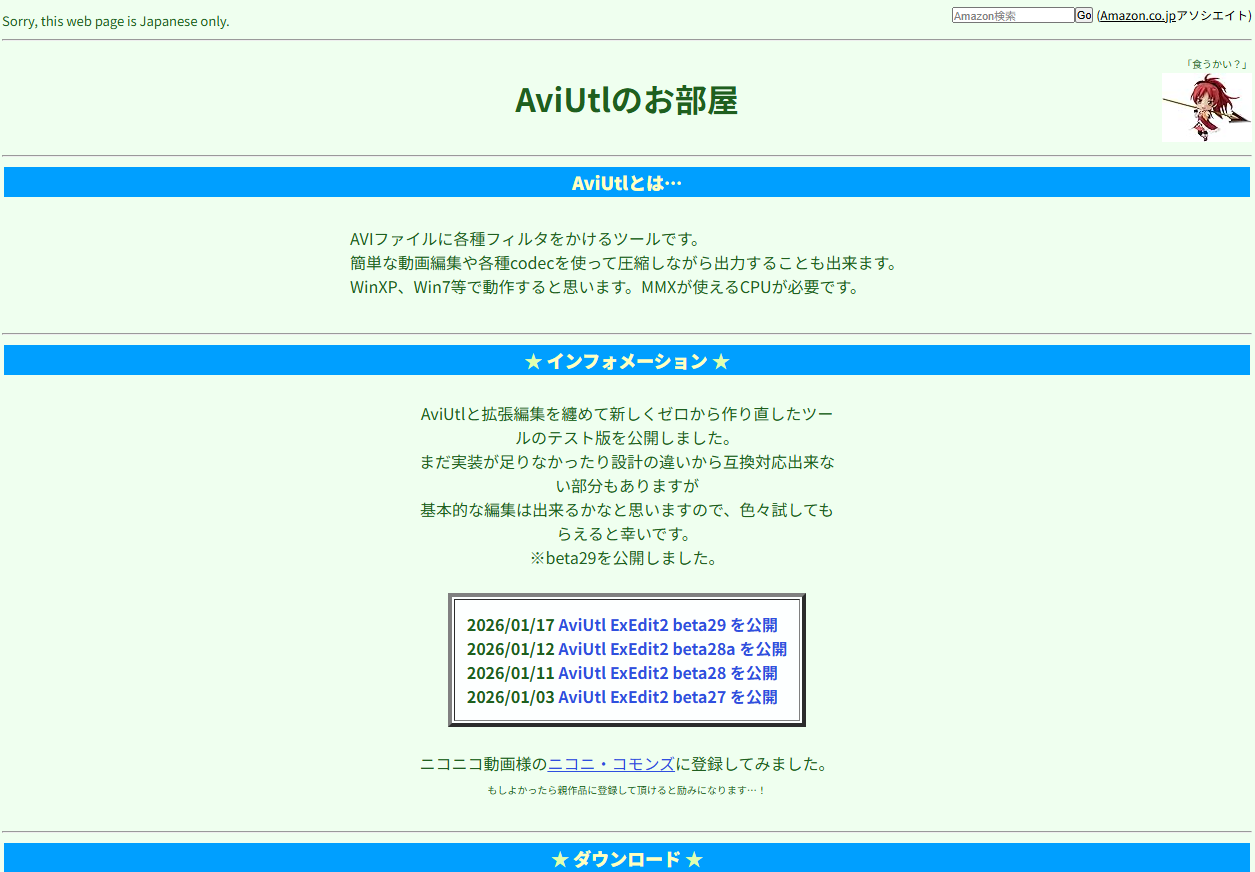
下の方にダウンロードの項目があるので「AviUtl ExEdit2テスト版」から1番目か2番目の物をダウンロードします(この記事を書いた時点では最新バージョンがAviUtl2 beta29でしたが、基本的に常に最新のものをダウンロードしてください)
初めてなら一番上にあるインストーラ版の方が楽なのでおすすめです!
ここではインストーラー版をダウンロードして進めていきます!
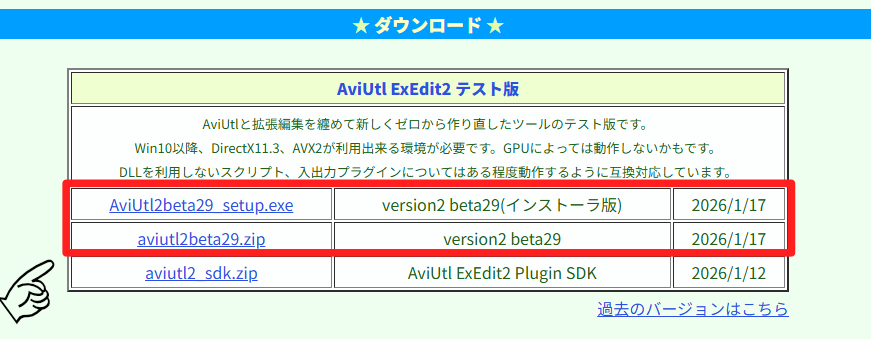
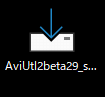
インストーラー版はこんな感じのアイコンになります。
ダウンロードしたexeファイルをダブルクリックしてセットアップに進みます。
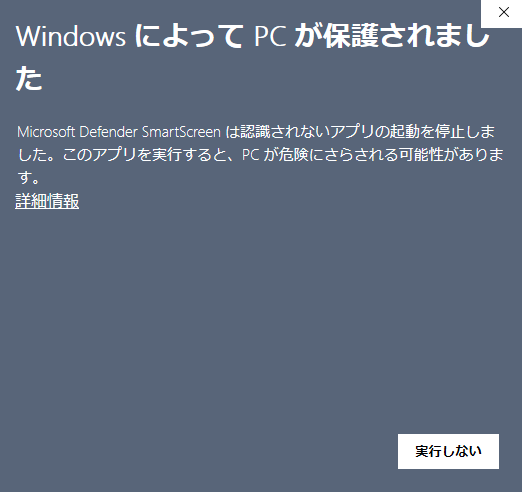
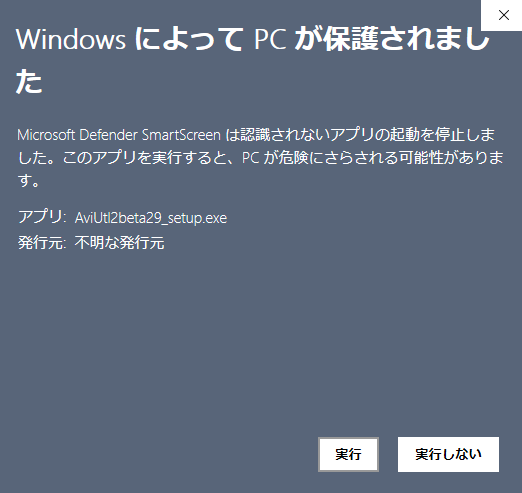
もしこの時に↑の様に「windowsによってPCが保護されました」という警告文が出たら詳細情報を押すと↓の様に実行/実行しないのボタンが出てくるので「実行」を押します。
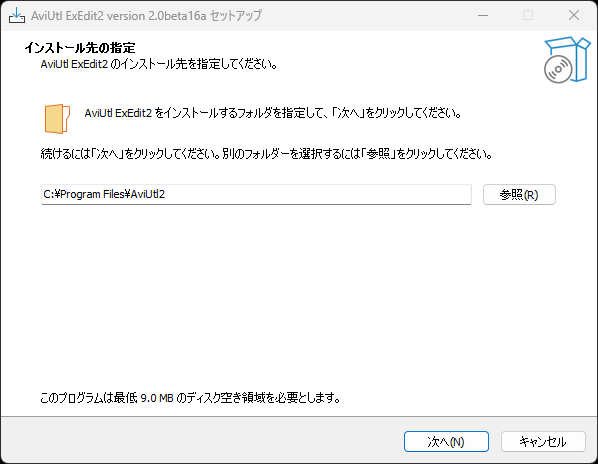
インストール先を選択します。
特にこだわりが無ければ下記の画像の様にプログラムファイル直下で良いと思います。
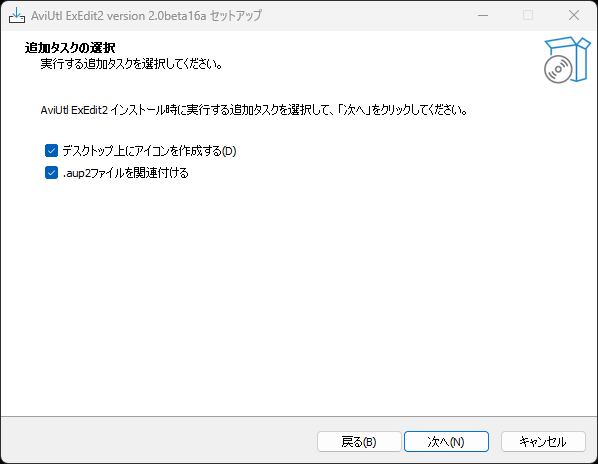
次に「追加タスクの選択」になります。
私はデスクトップにアイコンがあった方が便利だと思っているので「デスクトップ上にアイコンを作成する」にチェックを入れています。不要な人はチェックなしでOKです!
「.aup2ファイルを関連付ける」にはそのままチェック入れて「次へ」を押します。
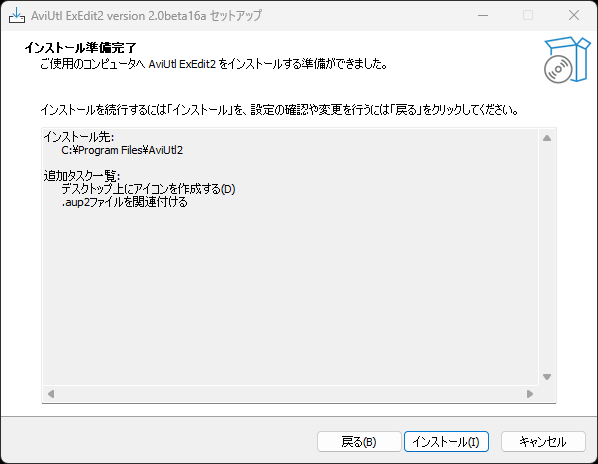
「インストール準備完了」、最終確認画面です。
特に問題ないなら「インストール」ボタンを押します。
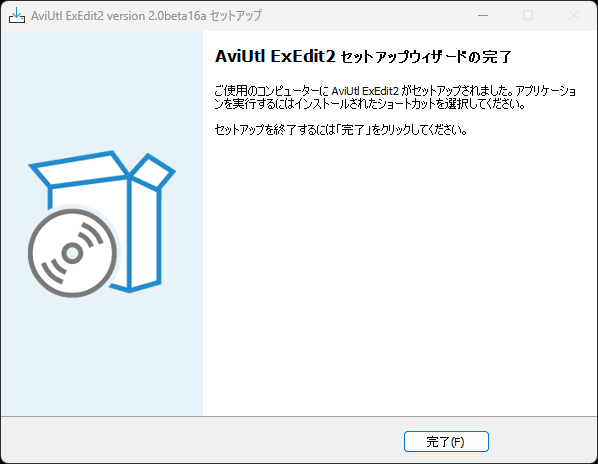
インストールが終わると下記のようなメッセージが表示されます。
「完了」を押してこのメッセージウィンドウを消します。

デスクトップにショートカットを作成していた場合は上記のアイコンが作成されます。
これでインストールは完了です!
とっても便利なプラグインを最初に入れる
それでは実際に動かしてみましょう!となるのですが最初にもっと便利にします。(後々でも良いのですがほぼ絶対使う物なので最初に導入しちゃいましょう!)
Aviutl2だけではmp4の動画を出力ができないので、それを可能にするプラグイン(拡張機能)をまず2つ導入しましょう!
①L-SMASH Works
mp4等の様々なファイルを読み込みできるようになるプラグイン。ほぼ必須です。
②MP4 Exporter
mp4に出力できるようになるプラグイン。youtube等の投稿サイトは現状ほぼmp4でアップすることが多いので導入しておきましょう!
ちなみにmp4出力プラグインは「x264guiEx」等もありますが簡単という点で今回はMP4Exporterを使用しています。
L-SMASH Worksを導入する
このMr-Ojiiさん制作のL-SMASH Worksというプラグインを入れるとmp4等の動画が読み込みできるようになります。簡単に言うと自分のスマホで撮った映像だったり、switch等で録画したゲーム動画等、色々な映像が読み込み可能になります。とても便利ですね!ですのでまずこちらを導入していきます。
こちらのサイト(GitHub)にアクセスします。
https://github.com/Mr-Ojii/L-SMASH-Works-Auto-Builds/releases
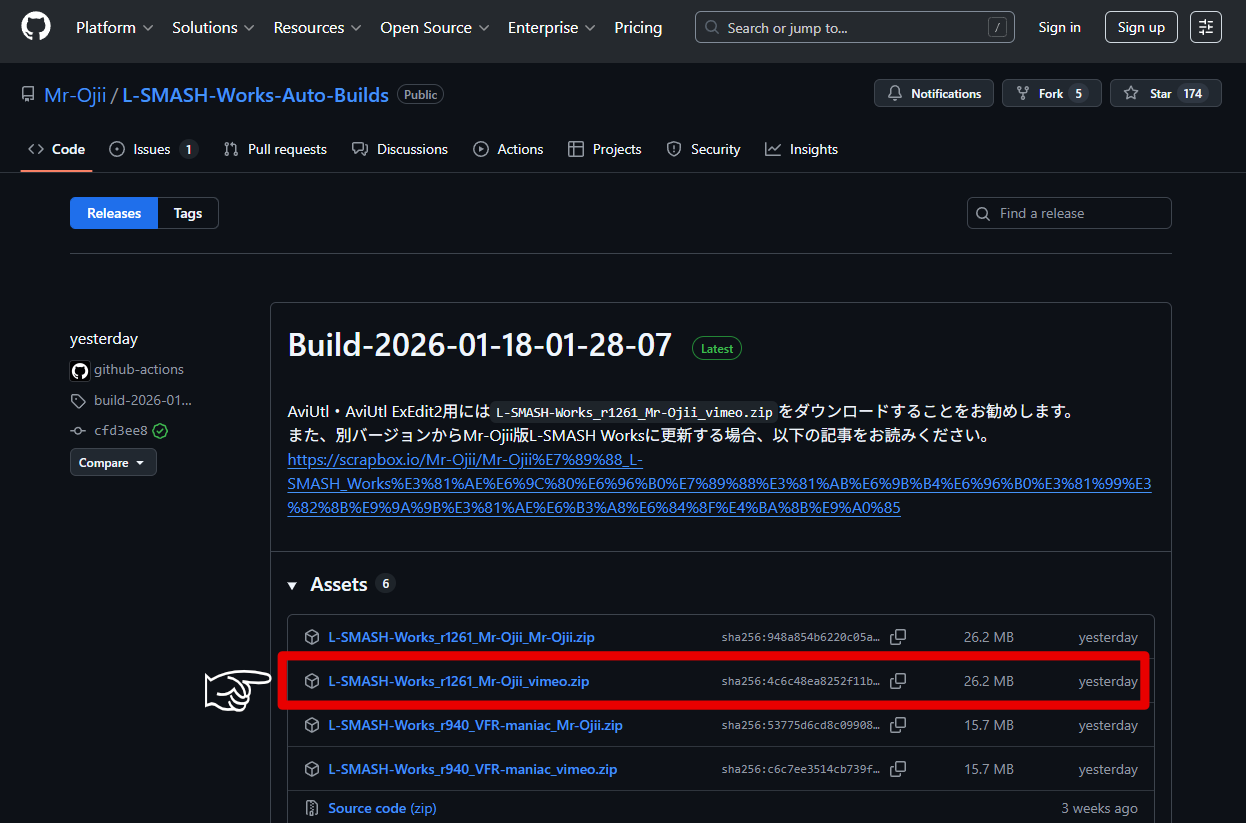
基本的に最新バージョンが上部にありますのでこちらからファイルを選びます。
説明文の通り「L-SMASH-Works_r〇〇〇〇(バージョンの数字)_Mr-Ojii_vimeo.zip」というファイルをダウンロードします。↑の画像だと上から2番目ですね。
ダウンロードしたZipファイルを解凍します。
一番楽なのはアイコンの上で右クリック→「すべて展開」で任意の場所・もしくはそのままで「展開」ボタンを押します。
 →解凍
→解凍 
↓解凍したフォルダ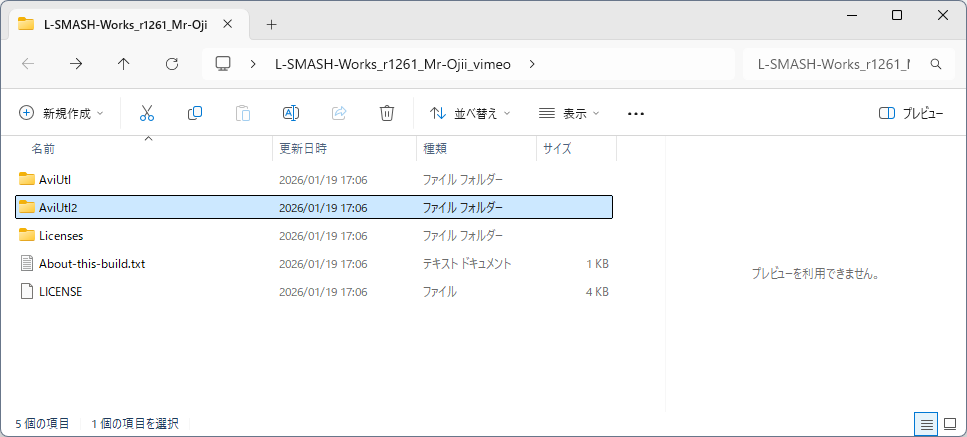
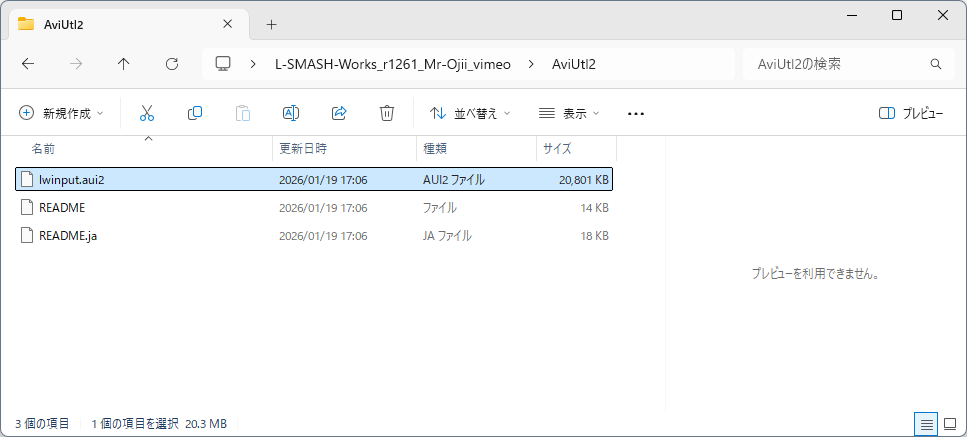
「AviUtl2フォルダ」をダブルクリックで開きます。
その中にある「lwinput.aui2」を使用します。
AviUtl2を開きます
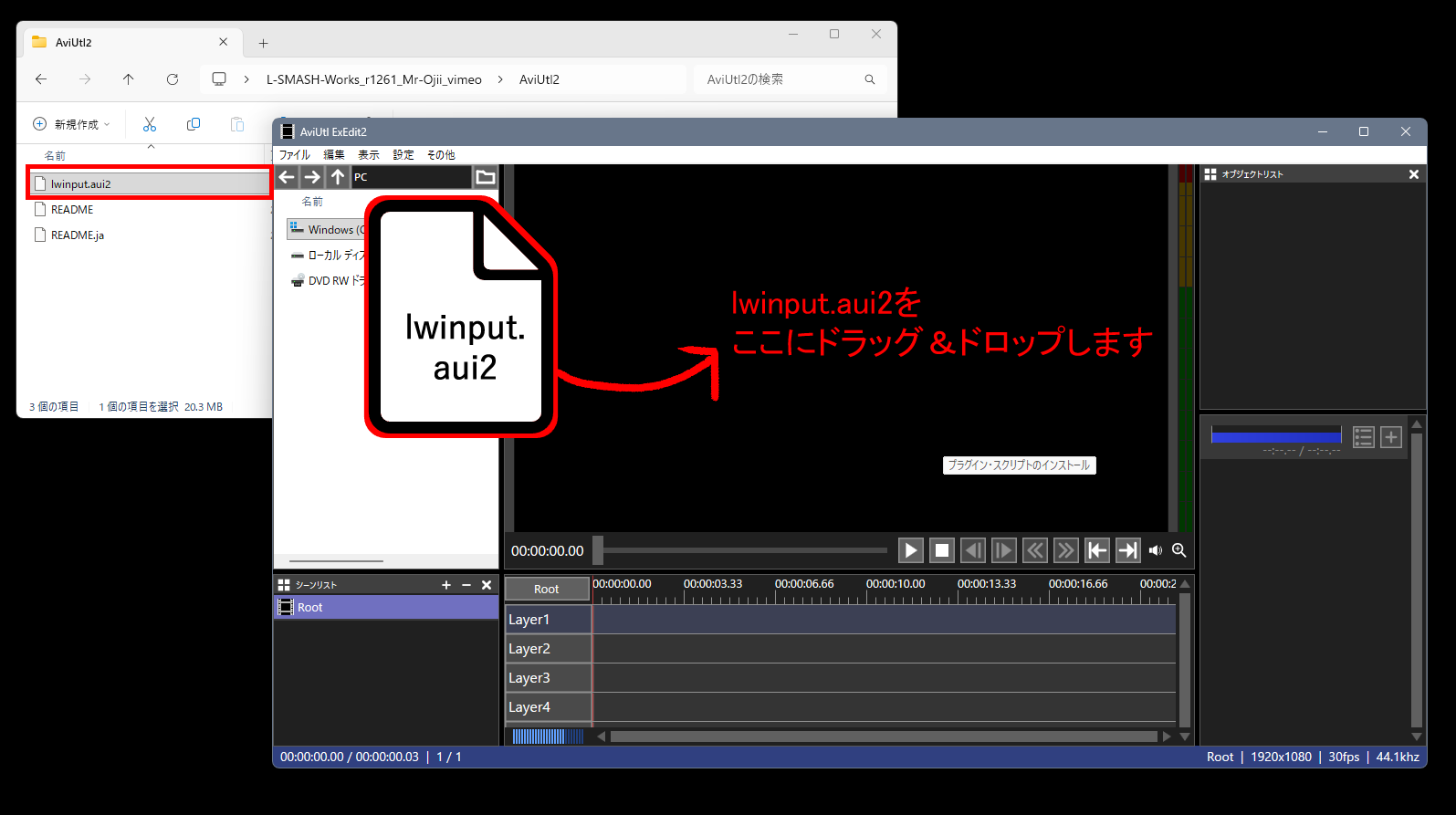
先程表示していた「lwinput.aui2」を本体にドラッグ&ドロップします。
そうすると「プラグイン・スクリプトのインストール」というメッセージウィンドウが表示されるので、「このプラグイン・スクリプトを信頼して使用する」を選択すればこれで完了です!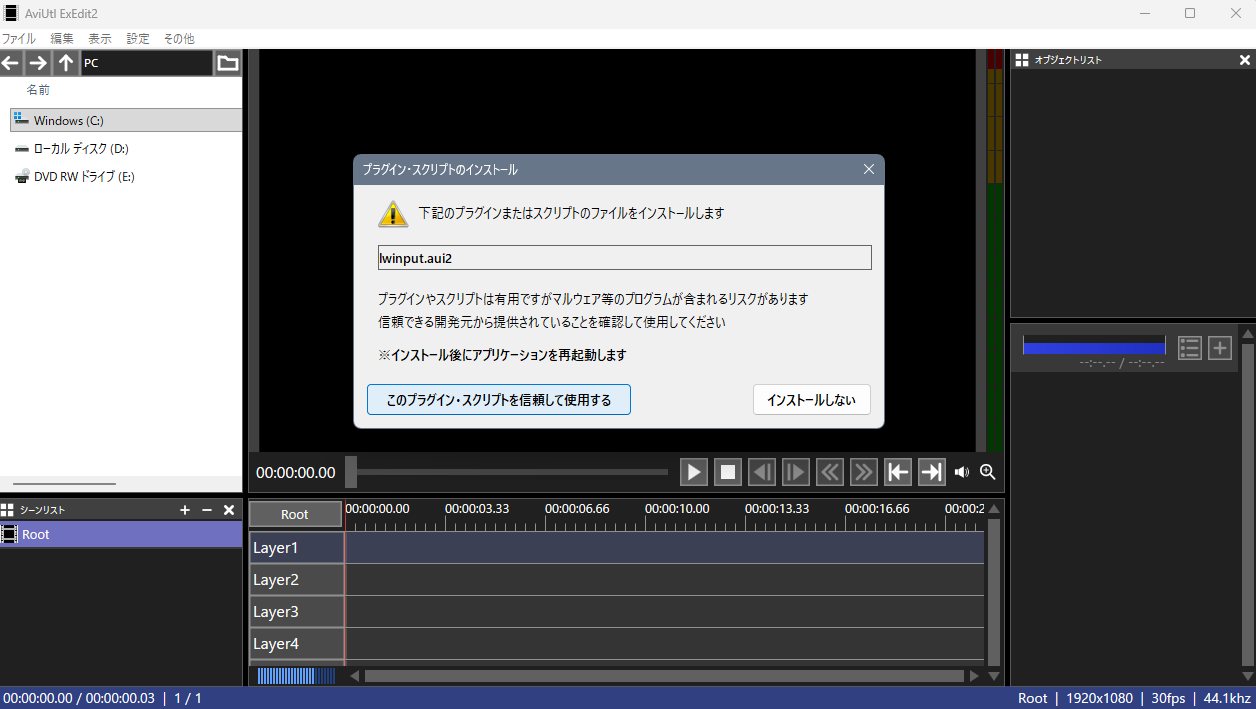
Libav+L-SMASHの設定をオフにする
制作者のMr-OjiiさんもLibav+L-SMASHの設定をオフにすることを推奨しているのでオフにします。これによって何が起こるかというと読める動画が増えるかもしれないという位なので、正直しなくても大丈夫だったりします。
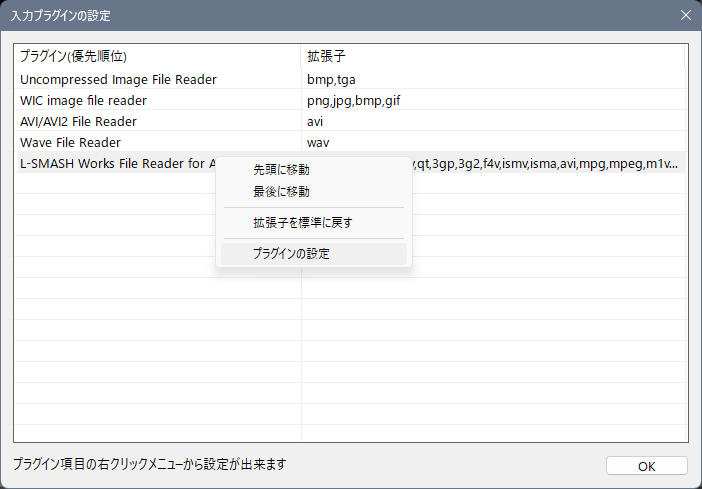
「設定」→「入力プラグインの設定」を選択します。
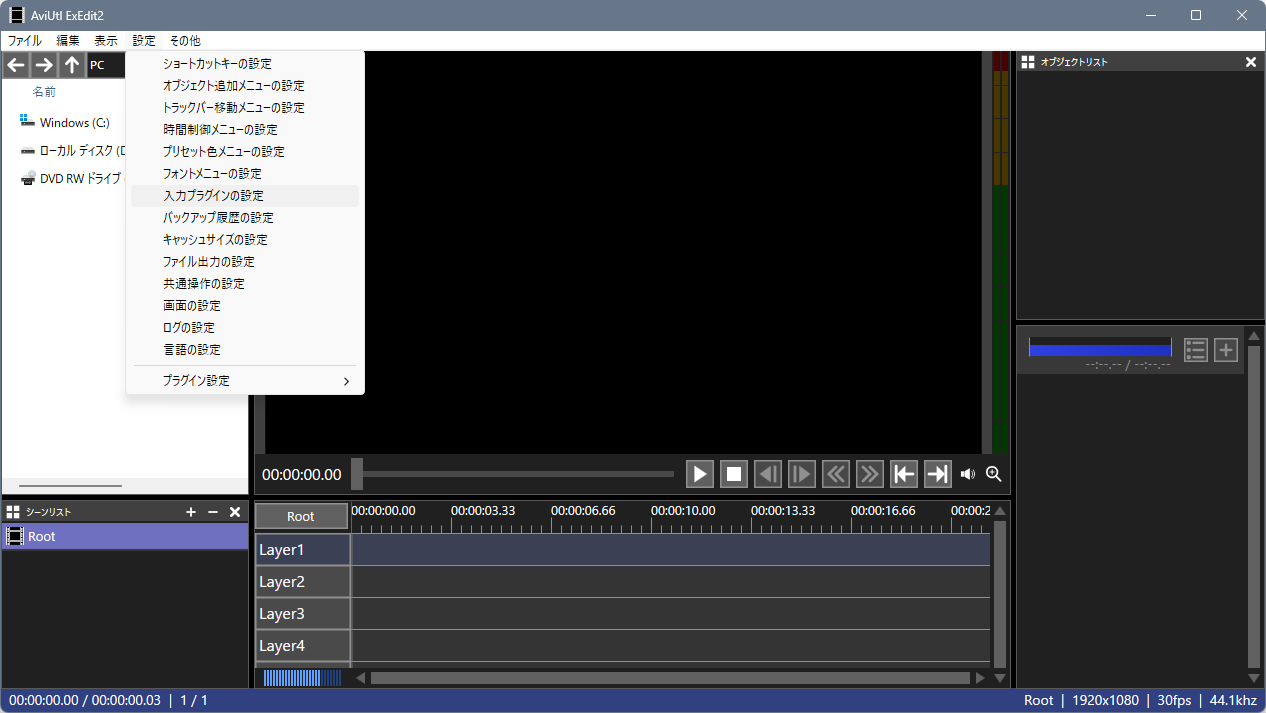
入力プラグイン一覧が表示されるので「L-SMASH Works File…」を触り右クリックし
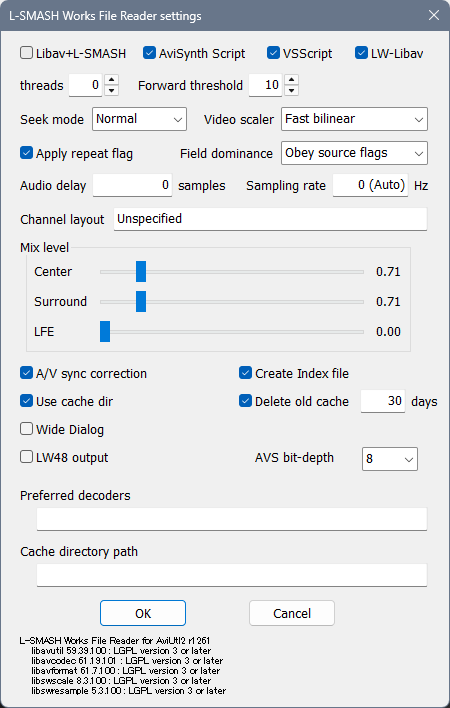
「プラグインの設定」を選択します。
左上の「Libav+L-SMASH」のチェックを外したら下部の「OK」ボタンを押して完了です。
MP4 Exporterを導入する
MP4 Exporterという名前の通り、このプラグインを入れるとmp4で出力できるようになります。基本的にMP4は他と比べると軽く、youtubeやニコニコ等、色々なサイトで使用できる今現在一番メジャーな保存形式です。なので動画制作においてほぼ確実に使うので導入しましょう!
(他にMP4出力プラグインは「x264guiEx」等色々ありますが簡単という点で今回はMP4Exporterを使用しています)
①制作者えすごさんのサイトのMP4Exporterのページにアクセスします。
https://apps.esugo.net/aviutl2-mp4exporter/
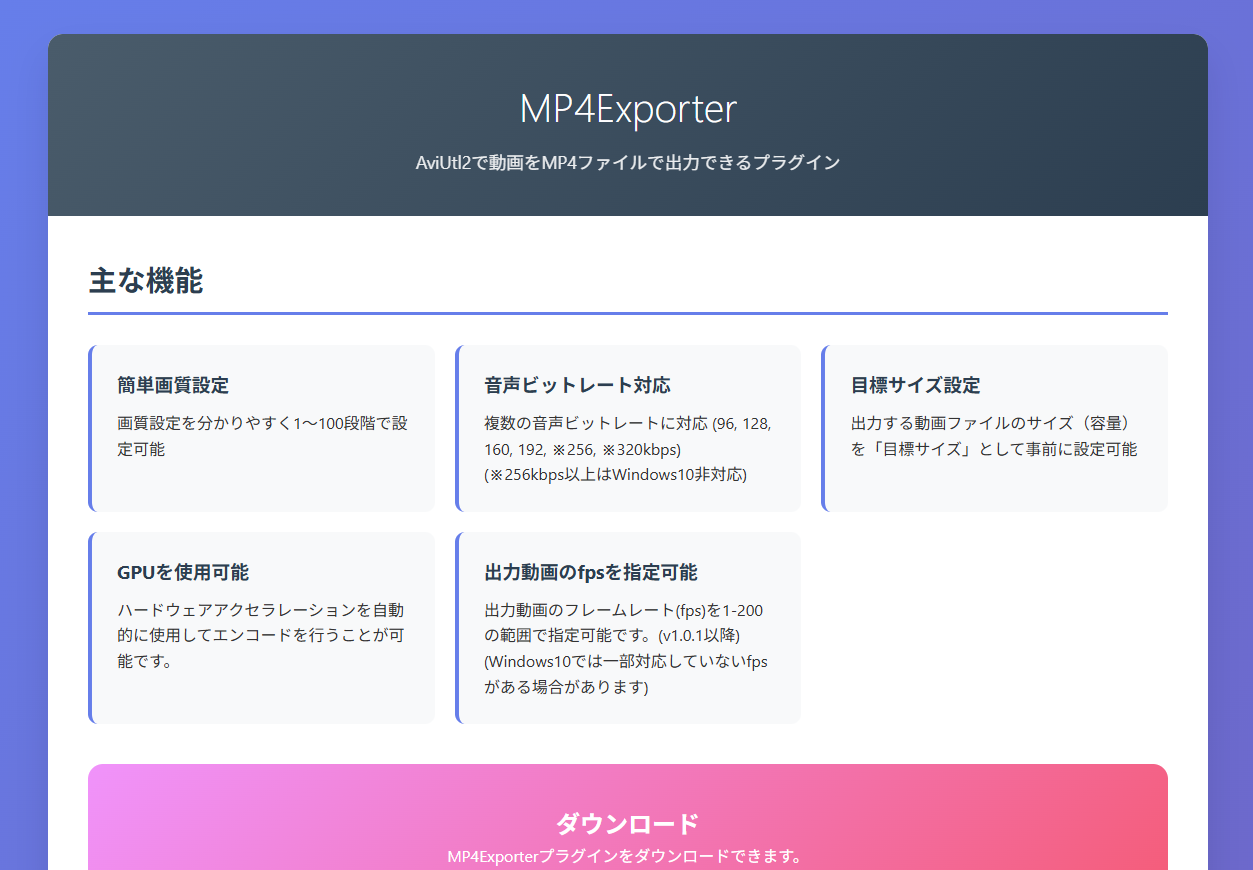
下にスクロールしていくとダウンロードのボタンがあるのでクリックしてダウンロードします。

ダウンロードしたZipファイルを解凍します。
アイコンの上で右クリック→「すべて展開」で任意の場所・もしくはそのままで「展開」ボタンを押します。
 →解凍
→解凍 
AviUtl2を開きます(既に開いていたらそのままでOKです)
先程解凍したMP4Exporterフォルダに入っている「MP4Exproter.auo2」を本体にドラッグ&ドロップします。
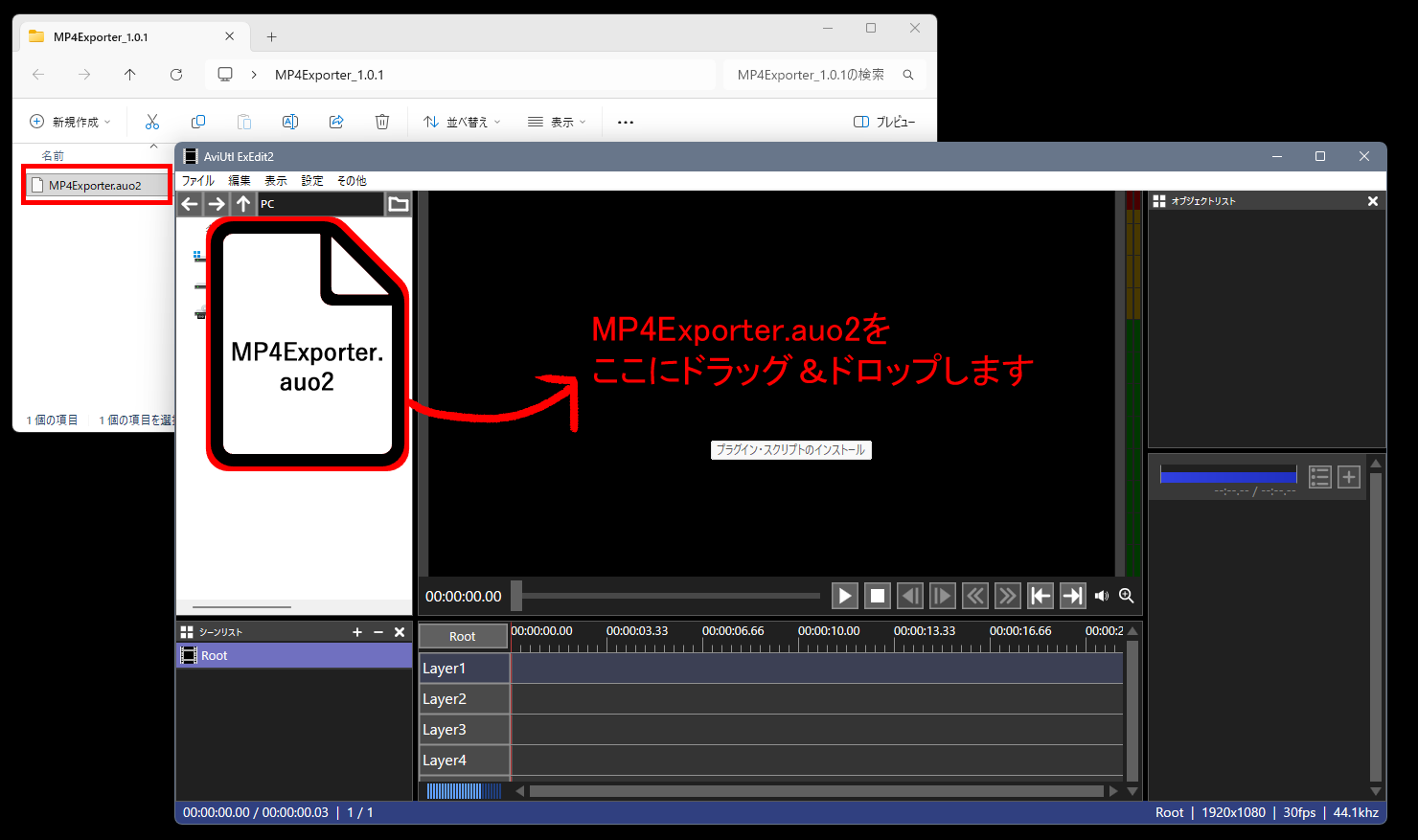 そうすると「プラグイン・スクリプトのインストール」というメッセージウィンドウが表示されるので、「このプラグイン・スクリプトを信頼して使用する」を選択すればこれでインストールは完了です!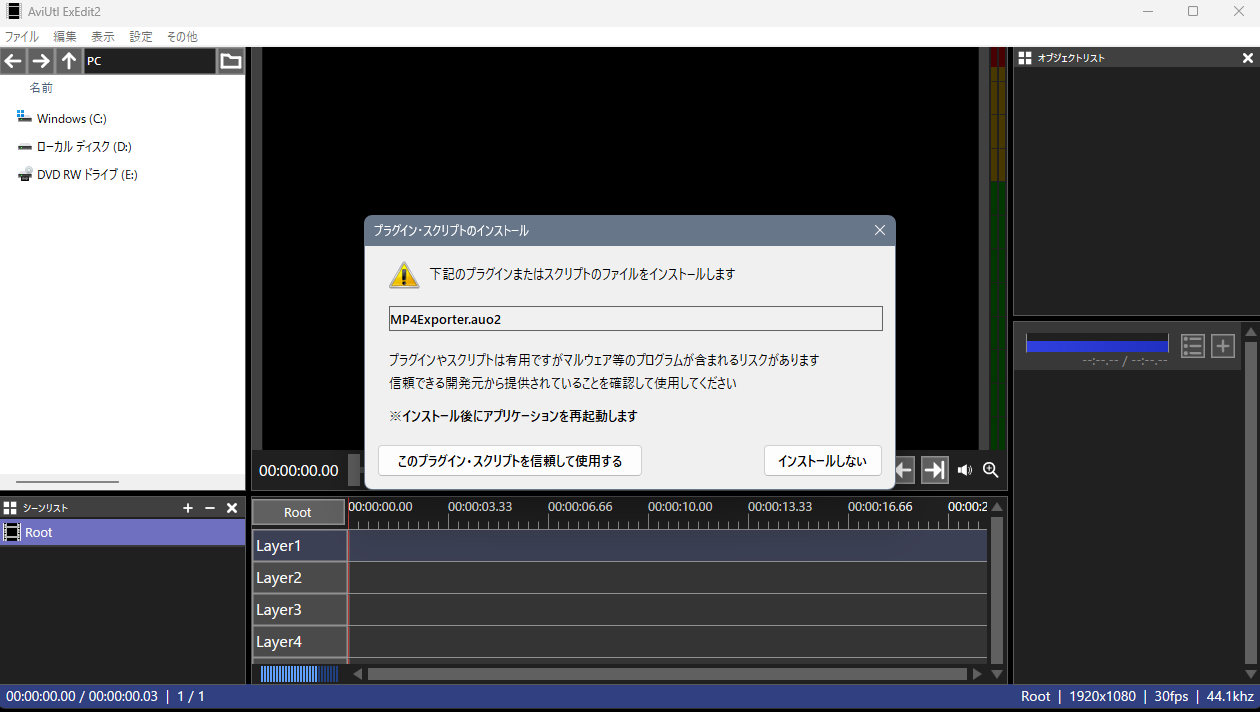
MP4Exporterで動画をmp4に出力する時
実際にmp4の動画を出力したい場合は、「ファイル」→「ファイル出力」→「MP4Exporter(byえすご/Esugo)」を選択します。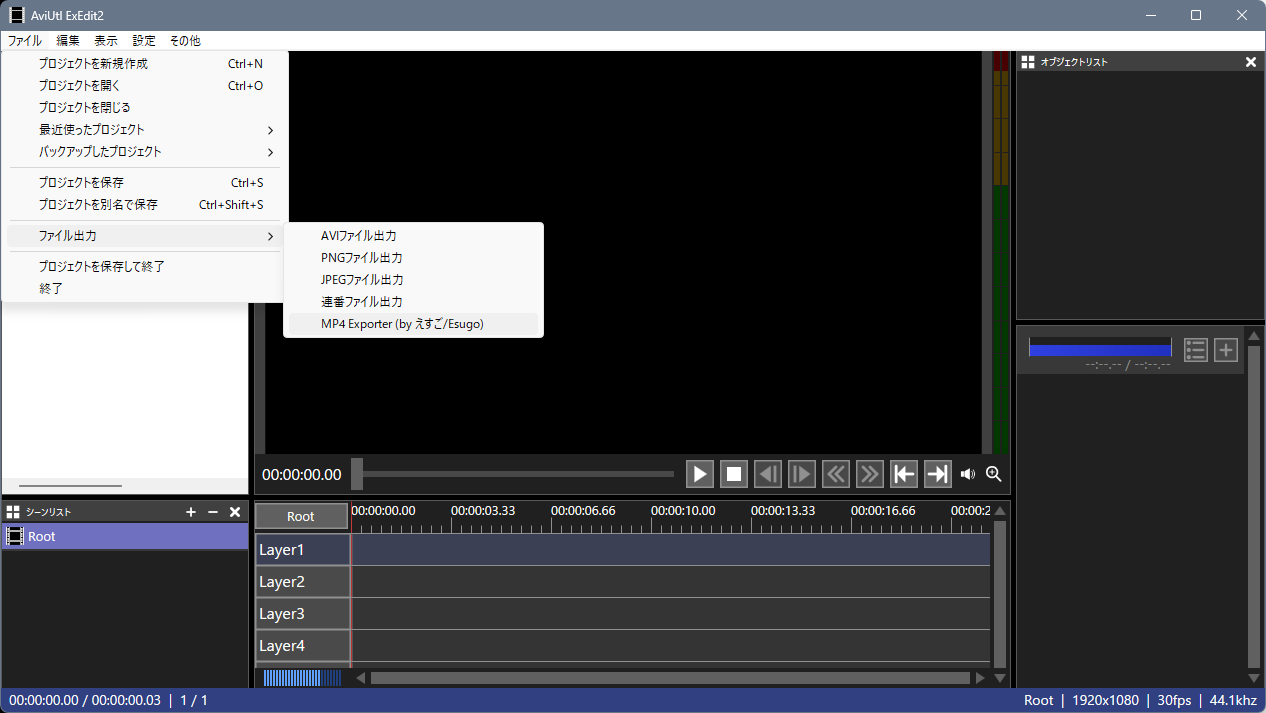
そうすると保存画面が出てきます。
名前や保存場所を指定します(↓の画像だと保存場所がデスクトップ、ファイル名がtest.mp4)
※出力設定を指定したい時は一番下にある「設定」ボタンを押すと「MP4出力設定」ウィンドウが表示されます。ここで好きな値に設定し「保存」ボタンを押すと指定完了です。わからない場合は特に指定しなくても大丈夫です!
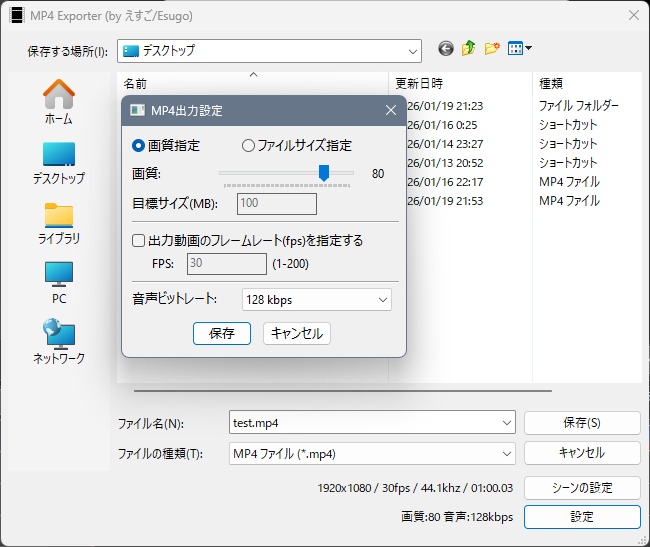
「保存」ボタンを押すと動画出力が始まります。
PCのスペックは勿論ですが、動画の時間やサイズ・エフェクトの使用数等によって出力時間は各々違います。ゆっくり待ちましょう!
これでAviUtl2の本体+MP4プラグインの導入完了です!
初心者向けの簡単な短い動画の作り方はこちらの記事をどうぞ!
